Ho bisogno di vedere quanto spazio di archiviazione è rimasto sul mio iPhone, ma al momento non riesco ad aprire l’app Impostazioni. Sto cercando di capire cosa occupa spazio perché non riesco a scaricare app né ad aggiornare iOS. C’è un altro modo per controllare lo spazio di archiviazione dell’iPhone senza usare Impostazioni?
Continuo a imbattermi nello stesso pasticcio. Vai a registrare un video, o a scaricare un gioco enorme, e l iPhone ti sbatte in faccia l avviso “Spazio di archiviazione quasi esaurito”. Poi il telefono inizia a rallentare. Se vuoi vedere cosa sta occupando spazio, l archivio dell iPhone è organizzato in modo irritantemente stratificato.
Controllare lo spazio di archiviazione senza aprire Impostazioni
Se vuoi la lettura dello spazio di archiviazione più affidabile senza usare l’app Impostazioni, collegherei l’iPhone a un computer.
Su Mac, apri Finder e fai clic sul tuo iPhone nella barra laterale. Su Windows, usa l’app Dispositivi Apple o iTunes. Dopo la connessione, guarda la barra di archiviazione vicino alla parte inferiore. Ho trovato questa vista più facile da considerare affidabile prima di installare un’app grande o trasferire molti video.
Una cosa che ho notato è che il telefono stesso a volte mostra per un po’ numeri non aggiornati. La visualizzazione sul computer tende a sembrare più pulita. Durante la sincronizzazione, i file temporanei inutili spesso vengono eliminati prima, quindi il numero di spazio libero che vedi lì sembra più vicino a quello che hai davvero in questo momento.
Quando il telefono non si accende
Mi è capitato una volta con un dispositivo più vecchio che avevo intenzione di vendere. Se l’iPhone non si avvia e ti serve solo la capacità totale, una ricerca IMEI può aiutare.
Puoi trovare l’IMEI sul vassoio della SIM sulla maggior parte degli iPhone più recenti. Su quelli più vecchi, come l’iPhone 6, è stampato sul retro. Potrebbe anche trovarsi sulla scatola originale oppure nel tuo account dell’operatore, nella pagina di gestione del dispositivo.
La parte strana del grafico di archiviazione
La sezione chiamata Dati di sistema, nelle versioni precedenti di iOS veniva chiamata Altri, confonde molte persone. La prima volta che l’ho vista, ho fissato quel blocco per fin troppo tempo.
È una categoria generica. Voci di Siri, dizionari, font, registri, cache, frammenti salvati dalle app: finisce tutto lì. Se ascolti abbastanza musica o guardi abbastanza video in streaming, iPhone memorizza alcune parti localmente così i contenuti si caricano più velocemente in seguito. iOS dovrebbe eliminare questi file quando lo spazio inizia a scarseggiare. Nella mia esperienza, lo fa, ma non abbastanza rapidamente quando ti serve spazio subito.
Perché poco spazio di archiviazione fa sembrare il telefono scadente
Una volta che lo spazio libero scende troppo, le prestazioni iniziano a diventare strane. Ho notato app che si aprivano più lentamente, ritardo della fotocamera e piccoli intoppi dell’interfaccia. Non era una cosa sottile. Qualche mese fa il mio iPhone 13 sembrava rotto, poi ho controllato e mi erano rimasti circa 2GB. Era tutta lì la spiegazione.
Quindi, se il tuo telefono sembra lento, non pensare solo alla salute della batteria o all’hardware vecchio. Lo spazio di archiviazione viene ignorato fin troppo spesso.
Gli strumenti integrati aiutano, fino a un certo punto
Apple ti offre alcuni suggerimenti per liberare spazio nelle Impostazioni, come rimuovere le app non utilizzate o controllare gli allegati di grandi dimensioni. Vanno bene per un intervento rapido. Non sono l'ideale se il vero problema è la tua libreria fotografica.
All'inizio ho provato il solito percorso: eliminare qualche app, cancellare vecchi messaggi, curiosare tra gli allegati. Ha funzionato un po'. Non ha risolto il problema principale.
Cosa alla fine ha funzionato per me
Quello che mi ha aiutato di più è stato concentrarmi prima su foto e video, dato che spesso sono quelli che occupano più spazio su molti iPhone.
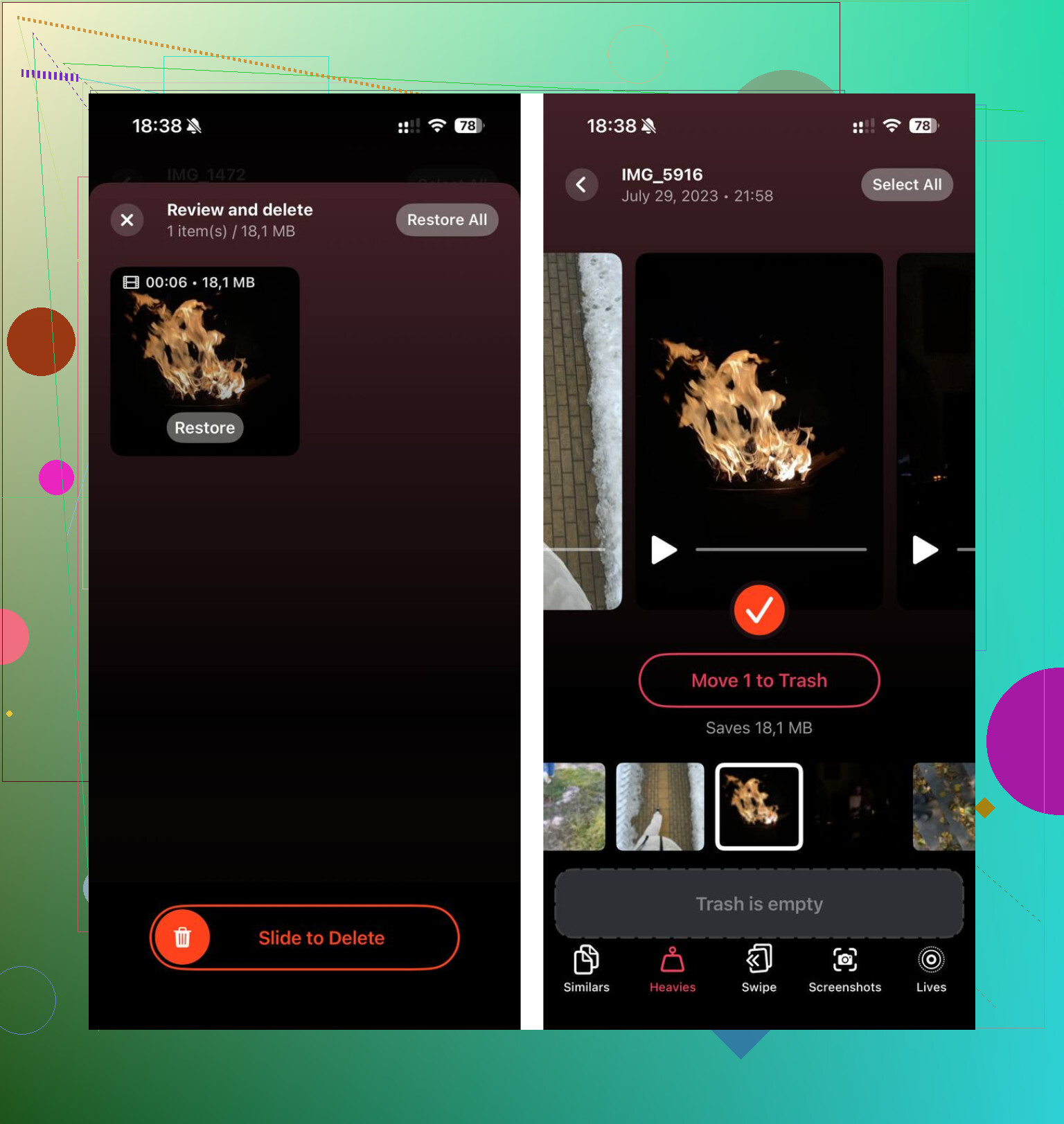
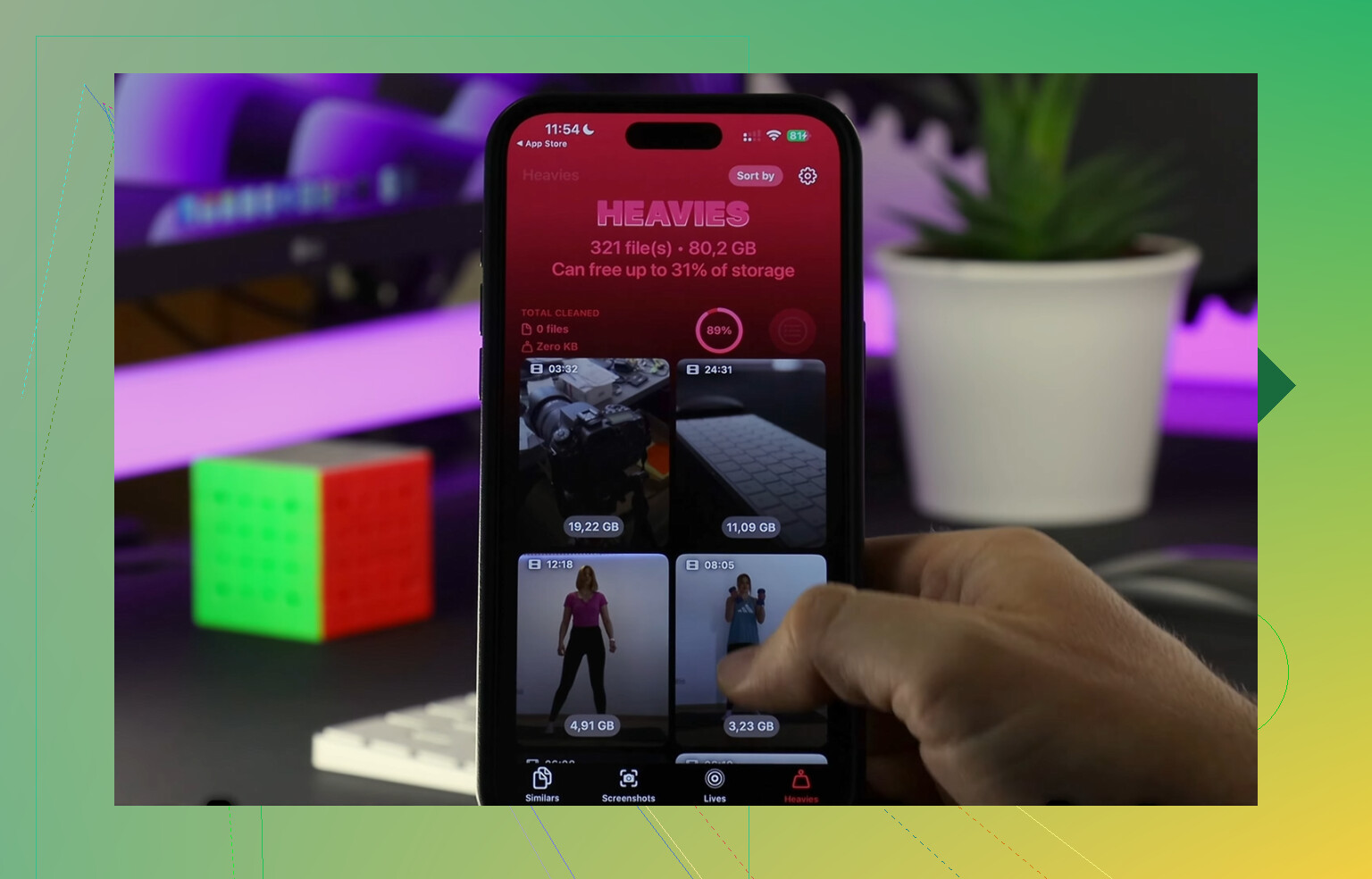
Per questo ho usato Clever Cleaner. La parte utile per me è stata quanto fosse diretto. Niente annunci che spuntano fuori, nessun paywall a metà strada, nessuna finta procedura di prova. A me interessava soprattutto trovare in fretta i file multimediali enormi, e lo faceva.
La sezione Heavies mostra foto e video di grandi dimensioni in base alla loro grandezza, così puoi individuare il vecchio clip in 4K che se ne sta lì a occupare 2GB da solo. Questo ordinamento mi ha fatto risparmiare un sacco di tempo.
L altra funzione che alla fine ho usato è stata la sezione Similars. Se il tuo rullino è come il mio, hai cinque scatti quasi identici della stessa cosa perché uno aveva una messa a fuoco migliore, uno una luce migliore, uno era meno mosso. Questo strumento li raggruppa insieme così tieni il migliore e butti il resto.
Mi è piaciuto anche un dettaglio che la gente tende a ignorare. Elabora tutto sul dispositivo. Le tue foto non vengono inviate da qualche altra parte. Mostra perfino la dimensione esatta dei file degli screenshot, che sembra una cosa da poco finché non inizi a fare pulizia e vuoi la prova che stai davvero liberando spazio.
Cosa farei per prima cosa
Se il tuo iPhone sembra lento, controlla la barra di archiviazione prima di fare qualsiasi altra cosa. Se sei quasi al limite, inizia con i video più grandi, le foto che sembrano duplicate e gli screenshot. Nel mio caso, eliminare questi elementi ha riportato il telefono alla normalità molto più velocemente rispetto a cancellare app a caso di cui avrei avuto di nuovo bisogno in seguito.
Se Impostazioni non funziona, prova prima con Spotlight. Scorri verso il basso nella schermata Home e cerca termini come archiviazione, Archiviazione iPhone o Foto. In alcune versioni di iOS, la ricerca porta direttamente alla pagina di archiviazione anche quando cercare manualmente in Impostazioni è una seccatura.
Un altro modo è l App Store. Tocca la tua immagine del profilo. Se l aggiornamento di un app non riesce per avvisi di spazio insufficiente, l iPhone è già quasi pieno. Non è un numero preciso, ma conferma rapidamente il problema.
Per capire cosa occupa spazio, l app Foto dà indizi senza usare Impostazioni. Apri Album, poi Video, Screenshot, Registrazioni schermo, Live Photos ed Eliminati di recente. Spesso i video sono i principali responsabili. Bastano pochi clip in 4K per occupare diversi GB in fretta. Anche Messaggi è un altro consumatore nascosto di spazio. Apri Messaggi e controlla le conversazioni con video grandi.
Non sono del tutto d accordo con @mikeappsreviewer su un punto. La visualizzazione dal computer è utile, ma non sempre suddivide l archiviazione abbastanza da aiutarti a liberarla rapidamente. Mostra il grafico, non il disordine.
Se il tuo telefono funziona ancora, vale la pena dare un occhiata a Clever Cleaner per trovare file multimediali grandi e foto duplicate. Di solito libera spazio più velocemente che eliminare app a caso che reinstalli due giorni dopo.
Inoltre, se vuoi una guida visiva rapida, questa guida video alla pulizia dell archiviazione iPhone è più facile da seguire che andare alla cieca. Mi ha aiutato a individuare alcuni file stupidi che avevo dimenticato fossero lì.
Un altro modo che nessuno ha ancora menzionato: usa le pagine di supporto Apple collegate al tuo ID Apple per confermare almeno la capacità del dispositivo e a volte la dimensione attuale del backup. Non sostituisce la ripartizione completa dello spazio di archiviazione, ma se Impostazioni è bloccato, aiuta a restringere il campo. Vai su iCloud.com da un browser, controlla le informazioni del tuo dispositivo e i dettagli del backup. Se il tuo backup più recente è enorme, è probabile che Foto, Messaggi o i dati delle app siano i responsabili.
Non sono proprio d’accordo con @mikeappsreviewer sul fatto che il metodo del computer sia il più “affidabile”. Va bene per un’istantanea, certo, ma a volte anche i report di Finder/iTunes hanno ritardi strani. E @viajantedoceu ha ragione sul fatto che il vero problema di solito siano i contenuti multimediali, non le app.
Se ti serve solo una soluzione pratica senza Impostazioni, controlla questi:
- App File: sfoglia Su iPhone e iCloud Drive per download enormi, ZIP o file video
- Ricerca in Foto: cerca “video”, “registrazione schermo” oppure apri Recenti e fai una selezione mentale dei mostri più evidenti
- Apple TV / Musica / Podcast / Netflix / Spotify: i contenuti scaricati per l’uso offline si nascondono lì continuamente
- Schede/download di Safari: di solito non sono enormi, ma vale la pena controllare se salvi file in locale
Inoltre, se il tuo obiettivo è più ripulire che solo controllare, Clever Cleaner è probabilmente la strada più veloce per il disordine di foto/video. La pulizia di file grandi e duplicati è molto più utile che cercare manualmente negli album. Se vuoi una panoramica decente, questa guida su la migliore app per pulire iPhone e liberare spazio rapidamente lo spiega in modo piuttosto chiaro.
Versione breve: senza Impostazioni, puoi fare una stima e indagare, ma per lo spazio libero esatto, il computer o le informazioni dell’account Apple sono la scelta migliore. Per trovare cosa lo sta occupando, le app multimediali e Foto sono i primi posti in cui guarderei.
Un aspetto che gli altri non hanno considerato: chiedi a Siri. “Quanto spazio di archiviazione mi rimane?” a volte restituisce informazioni sulla capacità del dispositivo o ti indirizza verso l’area giusta senza aprire manualmente Impostazioni. Non è perfetto, e in realtà non sono del tutto d’accordo con @viajantedoceu e @mikeappsreviewer sul fatto che le viste esterne siano sempre le più veloci, perché se il telefono è ancora utilizzabile, l’indizio più rapido spesso si trova dentro le app che causano il problema.
Controlla questi indizi di archiviazione specifici delle app:
- App Fotocamera: se le opzioni di registrazione video si riducono o il salvataggio sembra rallentato, lo spazio di archiviazione è criticamente basso
- App Mail: thread con allegati enormi possono intasare lo spazio locale
- Memo vocali: le registrazioni lunghe si accumulano in fretta ed è facile dimenticarle
- App Libri/Kindle/Adobe: i PDF e gli audiolibri scaricati possono essere enormi
- Recenti dell’app File: meglio che sfogliare cartella per cartella, dato che i download giganti di solito compaiono lì per primi
Inoltre, riavvia l’iPhone una volta. Sembra sciocco, ma i file temporanei nella cache a volte si cancellano abbastanza da far aggiornare l’avviso di archiviazione in modo più accurato.
Su Clever Cleaner:
- Pro: rapido per video grandi, foto duplicate, pulizia degli screenshot
- Contro: utile soprattutto per il disordine dei contenuti multimediali, non per un’analisi completa dei dati nascosti di ogni app
Quindi sì, @suenodelbosque ha ragione sul fatto che i contenuti multimediali siano di solito il vero colpevole. Se non riesci ad accedere a Impostazioni, controllerei File, Memo vocali, allegati di Mail e poi userei Clever Cleaner per il caos nella libreria foto.