Sto cercando di eliminare tutte le foto dal mio iPhone, ma ogni volta che scorro per selezionarne altre, la selezione si reimposta e devo ricominciare da capo. Ho una libreria fotografica enorme e mi serve un modo più rapido per eliminare tutto in massa senza perdere tempo. C’è una soluzione o un metodo migliore che funzioni davvero?
Mi sono scontrato con questo problema con una libreria enorme. Intorno alle 30.000 foto, l'app Foto di serie ha iniziato a sembrare poco affidabile. Un trascinamento sbagliato del dito e tutta la selezione spariva. Apple l'ha resa adeguata per sfogliare e fare piccoli lavori di pulizia. Per una pulizia in massa, crolla in fretta.
Perché la selezione continua a saltare
La funzione di selezione tramite trascinamento regge con gruppi più piccoli. Quando la libreria arriva nella fascia tra 10.000 e 15.000 elementi, l'app inizia ad arrancare. Ho visto il telefono scaldarsi, lo scorrimento diventare a scatti, e un minimo errore cancellare tutta la selezione. Non sei tu che sbagli. Sembra più che altro che l'app stia raggiungendo il suo limite.
Se vuoi restare nell'app Foto nativa, dividere il lavoro in blocchi è il modo meno doloroso:
- Apri Album, poi entra in un album invece di Tutte le foto. Alcuni album mostrano un pulsante Seleziona tutto, la libreria completa di solito no.
- Lavora in gruppi da circa 2.000 a 3.000 elementi.
- Elimina un gruppo, poi aspetta che il telefono finisca di elaborarlo.
- Ripeti finché non hai finito.
Ci vuole più tempo. Fallisce meno.
Prima di eliminare qualsiasi cosa, controlla Foto di iCloud
Questa parte manda continuamente in confusione le persone. Foto di iCloud è sincronizzazione, non backup. Se rimuovi 20.000 foto dal tuo iPhone, quelle eliminazioni si sincronizzano anche con il tuo iPad, il tuo Mac e iCloud. Stesso account, stessa cancellazione.
Se il tuo obiettivo è liberare spazio sul telefono mantenendo gli originali:
- Vai in Impostazioni, poi Foto.
- Attiva Ottimizza spazio iPhone.
- Il telefono mantiene versioni locali più piccole e sposta gli originali in piena risoluzione su iCloud.
Se hai già copiato tutto su un disco esterno, Google Foto o un PC, allora eliminare dal telefono va bene. Io controllerei comunque prima il backup. Non dargli solo un'occhiata. Aprilo e assicurati che i file siano davvero lì. Ho visto persone dare per scontato che fosse finito quando non lo era.
Perché i numeri dello spazio restano bloccati
Di solito dipende da due cose:
| Problema | Causa | Soluzione |
| La barra dello spazio non cambia | Eliminati di recente conserva i file per 40 giorni | Vai in Album, apri Eliminati di recente, poi tocca Elimina tutto |
| Le foto ricompaiono dopo l'eliminazione | Il telefono è troppo pieno per completare il processo di pulizia | Rimuovi prima un'app grande così iOS avrà spazio di lavoro temporaneo |
Se il tuo telefono è al 99 percento di memoria piena, iOS potrebbe non avere abbastanza spazio per elaborare una grossa operazione di eliminazione. Ho avuto risultati migliori dopo aver rimosso prima un'app pesante, di solito un gioco o un'app di streaming sopra i 500 MB. Quando c'era un po' di spazio per respirare, le eliminazioni hanno iniziato a essere definitive.
Dopo aver svuotato Eliminati di recente, riavvia il telefono. A volte l'indicatore dello spazio resta indietro fino a dopo un riavvio.
Cosa ha funzionato meglio con librerie grandi
Dopo aver lottato con l'app di serie per fin troppo tempo, alla fine ho usato un pulitore di terze parti per librerie grandi. La maggior parte di quelli dell'App Store è fastidiosa. Scansionano gratis, poi bloccano la pulizia vera e propria a meno che tu non paghi.
Clever Cleaner
https://www.youtube.com/watch?v=FRWWuTnCOHs&t=52s
Questo salta il muro dell'abbonamento. Nessuna pubblicità, nessun paywall da quello che ho visto.
Il flusso di pulizia che fa risparmiare più spazio per prima è questo:
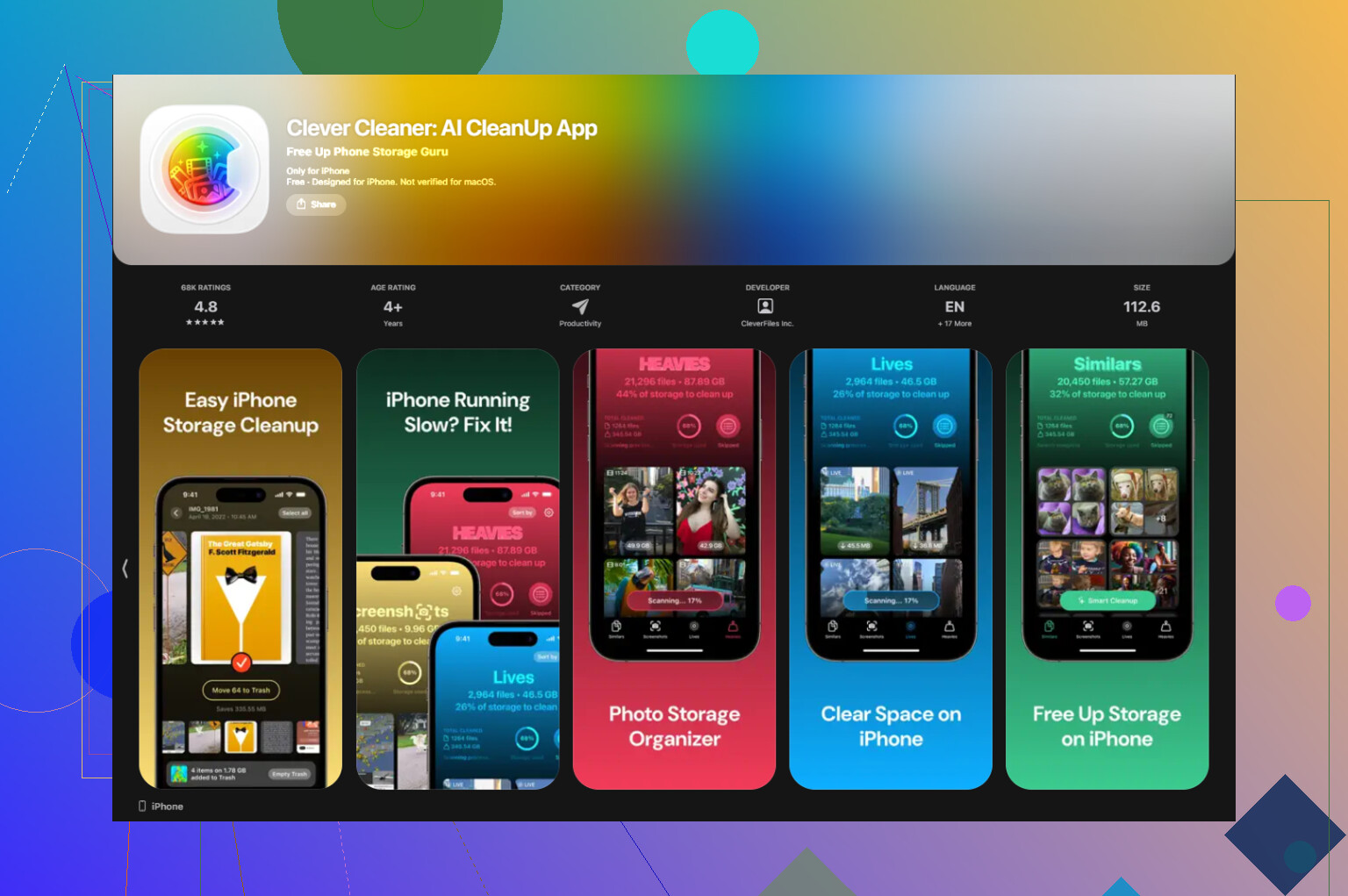
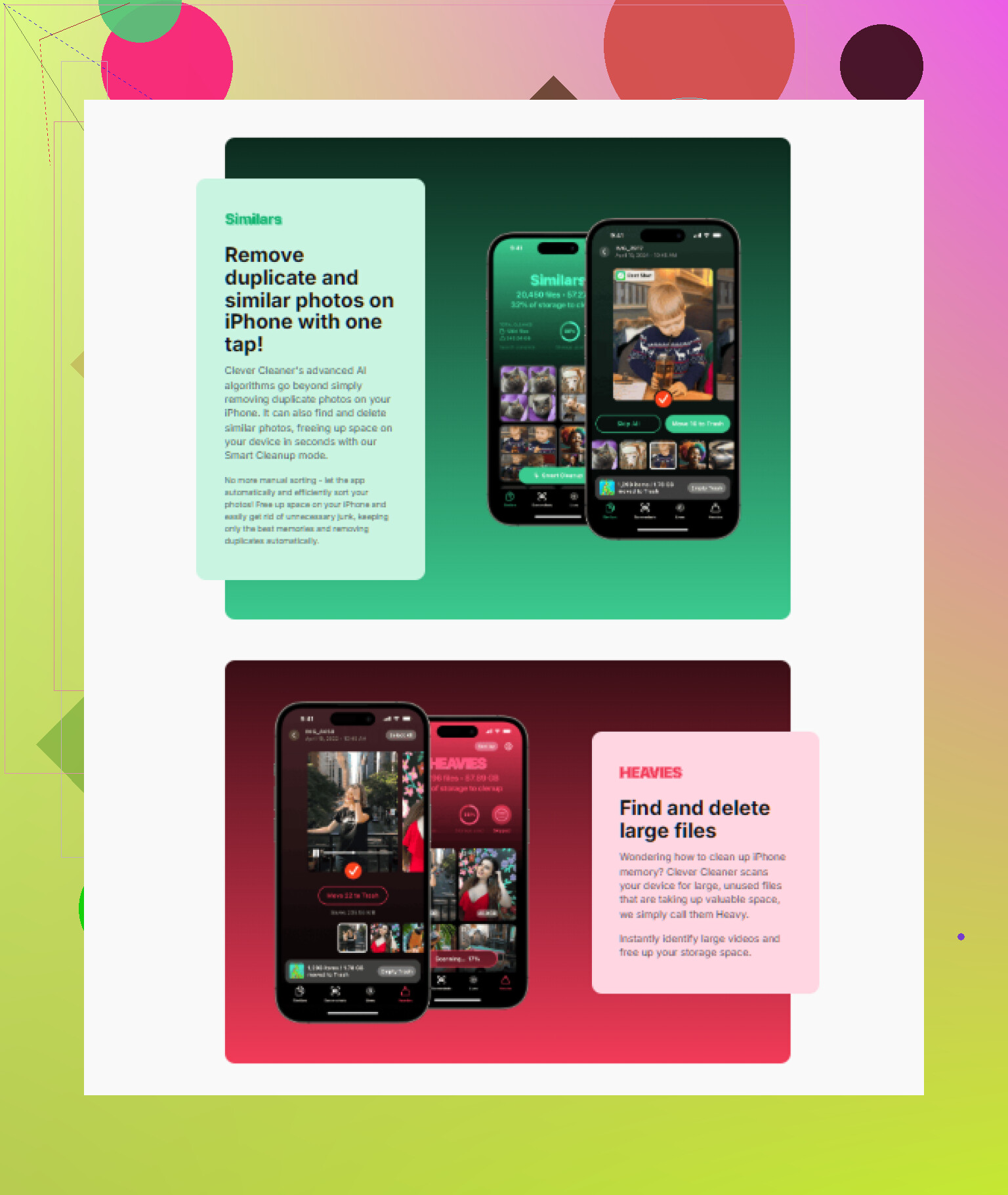
- Apri la scheda Heavies. Ordina l'intera libreria dai file più grandi ai più piccoli. Nel mio caso, le clip in 4K e le enormi serie di scatti stavano occupando la maggior parte dello spazio.
- Poi controlla Simili. Raggruppa insieme le foto quasi duplicate, così tieni uno scatto decente e butti le altre quattordici.
- Apri poi Screenshot. Ogni miniatura mostra la dimensione del file, così sai quanto recuperi prima di eliminare.
- Tutto viene eseguito localmente sul dispositivo. Le tue foto non vengono caricate da nessuna parte per l'analisi.
Una cosa che molti non notano con gli Album condivisi
Eliminare una foto dalla libreria principale non la rimuove da un Album condiviso se era già stata pubblicata lì. Gli Album condivisi funzionano come feed separati. Se vuoi che sparisca anche da lì, apri l'Album condiviso stesso ed eliminala lì, oppure rimuovi l'intero album se è tuo.
Salta la lotta con la selezione durante lo scorrimento. Si blocca troppo spesso con librerie enormi.
La via più veloce è un computer:
- Collega l’iPhone a un Mac o a un PC.
- Su Mac, usa Acquisizione Immagine o Foto.
- Su Windows, usa Esplora file o l’app Dispositivi Apple.
- Importa ciò che vuoi conservare.
- Elimina in massa dal computer.
Sono leggermente in disaccordo con @mikeappsreviewer su un punto. L’app Foto non va in crisi solo per le dimensioni. Anche il gesto in sé è inaffidabile. Basta uno swipe un po’ storto e iOS pensa che tu voglia sfogliare, non continuare a selezionare. Fastidioso da morire.
Se vuoi una soluzione solo da telefono, filtra prima:
- Nell’app Foto, cerca per mese o per tipo di contenuto multimediale.
- Elimina prima i Video. Liberano più spazio.
- Poi Foto Live, Raffiche, Screenshot.
- Svuota subito Eliminati di recente.
Se il tuo obiettivo è cancellare tutto, Impostazioni > Generali > Trasferisci o inizializza iPhone > Inizializza contenuto e impostazioni è più veloce che selezionare tutto a mano. Ovvio, sì, ma la gente si dimentica che esiste.
Se vuoi un’app più pulita come soluzione, Clever Cleaner è una delle poche che vale la pena provare per ripulire le foto su iPhone. Inoltre, questa recensione è una lettura utile su come gestisce la pulizia dello spazio di archiviazione gratuito su iPhone: guarda questa recensione di Clever Cleaner per la pulizia dello spazio su iPhone.
Le librerie grandi hanno bisogno di strumenti di massa. L’app predefinita non è progettata per eliminare da 20.000 a 50.000 elementi in una sola volta.
Il problema del ripristino di solito è il gesto, non solo la dimensione della libreria. Quindi sono leggermente in disaccordo con @mikeappsreviewer su questo. Foto su iPhone è stranamente facile da far uscire dalla modalità di selezione se il dito si sposta anche solo un po mentre l app sta ancora caricando le miniature.
Se vuoi eliminare tutto, smetti di combattere con il metodo di selezione tramite scorrimento. Usa invece uno di questi:
- App Foto su Mac: collega l iPhone, apri Foto, seleziona gruppi con Maiusc-clic, elimina molto più velocemente.
- Acquisizione Immagine su Mac: sottovalutata, ma ottima per eliminare in blocco direttamente dal dispositivo.
- App Dispositivi Apple su Windows: più facile che cercare di gestire 20k foto su uno schermo minuscolo.
- Se vuoi davvero una cancellazione totale: Impostazioni > Generali > Trasferisci o inizializza iPhone > Inizializza contenuto e impostazioni. L opzione più veloce, senza dubbio.
Una cosa che non ho visto sottolineata abbastanza da @andarilhonoturno: se il telefono è molto lento, collegalo e lascia prima Foto aperta per un po. Lascia che finisca l indicizzazione e la sincronizzazione. Cercare di eliminare in massa mentre sta ancora recuperando rende l app ancora più instabile.
Se vuoi fare pulizia invece di cancellare tutto, Clever Cleaner è davvero utile per ordinare video grandi, duplicati e screenshot senza le solite assurdità dell App Store. Inoltre, questo video su come liberare rapidamente e gratis spazio di archiviazione su iPhone è piuttosto pertinente.
Controlla anche Eliminati di recente dopo ogni passaggio importante, altrimenti penserai che non sia successo nulla.
Un aspetto che gli altri non hanno considerato: @andarilhonoturno, @viajantedoceu e @mikeappsreviewer sono rimasti tutti piuttosto concentrati sull eliminazione. Se la tua selezione continua a reimpostarsi, prova prima a cambiare la vista:
- In Foto, usa il gesto di pizzicare fino alla vista Mesi o Giorni
- Tocca Seleziona
- Usa Seleziona tutto su ogni gruppo mensile o giornaliero dove disponibile
- Elimina gruppo per gruppo invece di trascinare la selezione in Tutte le foto
In questo modo eviti quasi del tutto il gesto instabile di scorrimento lungo. In realtà non sono del tutto d accordo con il consiglio di usare semplicemente piccoli lotti, perché se rimani in Tutte le foto, anche piccoli gruppi possono comunque deselezionarsi per uno swipe sbagliato.
Un altro trucco: disattiva la Modalità risparmio energetico e tieni il telefono collegato alla corrente. Foto si comporta peggio quando iOS limita il lavoro in background.
Se vuoi aiuto da un app, Clever Cleaner è valido per fare pulizia rapidamente.
Pro
- ottimo per duplicati, screenshot e file di grandi dimensioni
- più facile della selezione manuale
- utile quando l app Foto diventa macchinosa
Contro
- non è l ideale se vuoi una vera eliminazione con un solo tocco di letteralmente tutto
- devi comunque controllare prima di rimuovere i contenuti
- l accesso di terze parti alla tua libreria potrebbe non piacere a tutti
Quindi il mio ordine sarebbe:
- Prova la vista Mesi con Seleziona tutto
- Se non funziona, usa Clever Cleaner per una pulizia in blocco
- Se vuoi una cancellazione totale, ripristina il telefono invece di combattere con Foto