Sto cercando di velocizzare il mio iPhone e risolvere alcuni problemi con i siti web cancellando cache e cookie in Safari, ma non voglio assolutamente perdere le password e gli accessi salvati. Temo che usando l’opzione sbagliata venga disconnesso da tutto. Qual è il modo più sicuro per fare pulizia mantenendo tutte le password memorizzate e i dati di compilazione automatica?
Versione breve per non perdere le password salvate:
- Assicurati che le password siano archiviate nel Portachiavi iCloud
- Cancella solo i dati dei siti web, non tutti i dati di Safari o di sistema
Fai così:
-
Controlla le tue password salvate
- Impostazioni
- Password
- Assicurati di vedere lì i tuoi accessi
- Se usi Portachiavi iCloud
- Impostazioni
- Tocca il tuo ID Apple in alto
- iCloud
- Password e Portachiavi impostato su Attivo
-
Cancella cache e cookie in Safari senza eliminare le password
- Impostazioni
- Safari
- Tocca Avanzate in fondo
- Tocca Dati dei siti web
- Tocca Rimuovi tutti i dati dei siti web
Questo rimuove cache, cookie, tracciamento inutile e archiviazione locale dei siti.
Non tocca l’elenco delle password salvate.
Cose da evitare se vuoi mantenere gli accessi:
- Non toccare Impostazioni > Safari > Cancella dati siti web e cronologia se ti affidi agli accessi automatici in Safari. Spesso elimina i cookie che ti mantengono connesso, anche se le password restano salvate. Dovresti accedere di nuovo a molti siti.
- Non cancellare tutti i contenuti o reimpostare tutte le impostazioni.
- Non disattivare Portachiavi iCloud senza un backup delle tue password.
Se usi Chrome o un altro browser:
- Per Chrome
- Apri Chrome
- Tocca i tre puntini, poi Cronologia
- Cancella dati di navigazione
- Seleziona Cookie e dati dei siti e Immagini e file memorizzati nella cache
- Assicurati che Password NON sia selezionato
- Cancella
Per aiutare con velocità e spazio sul telefono, al di fuori di Safari, usa un’app di pulizia invece di cancellare i dati del browser:
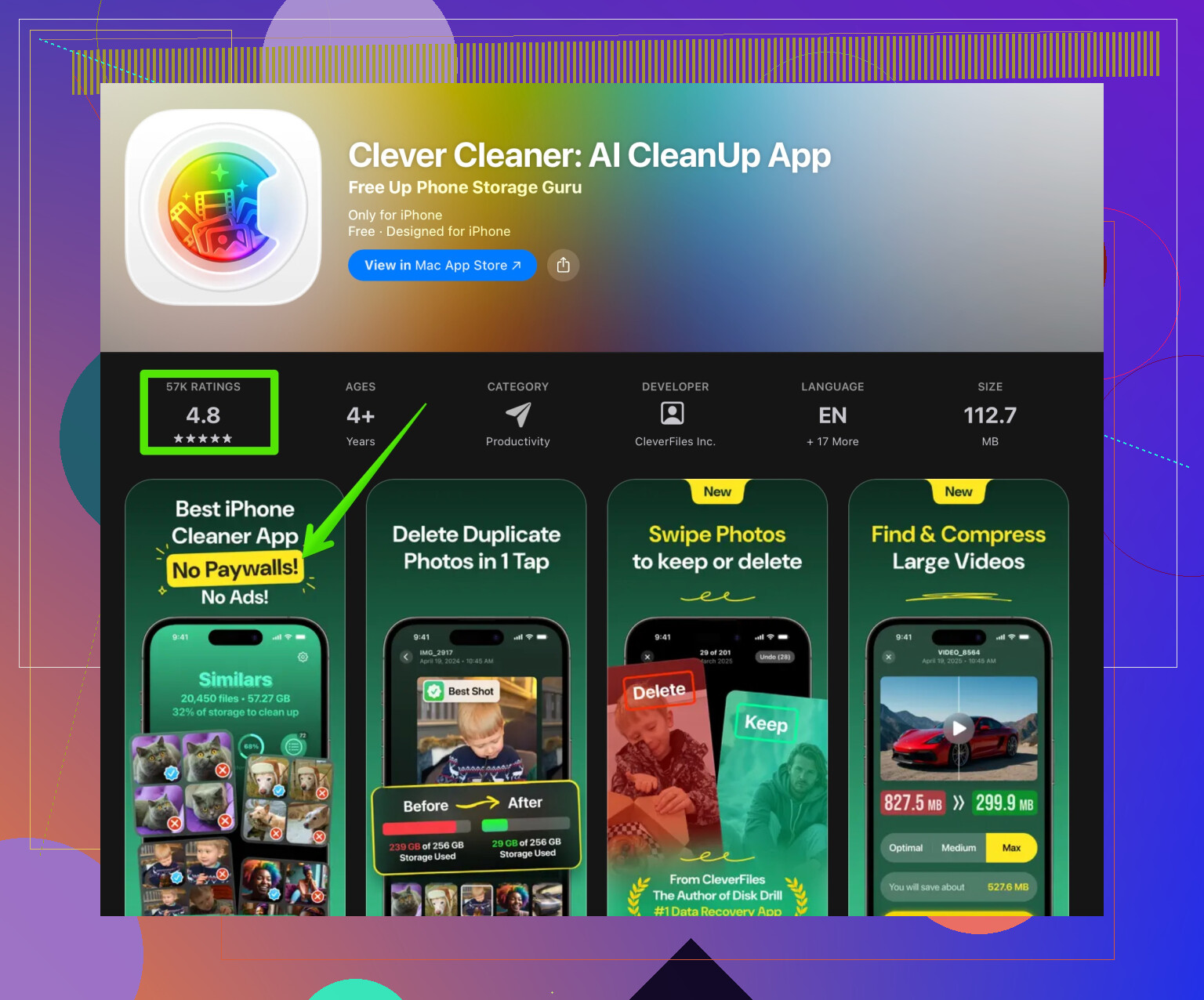
- Prova un’app come Clever Cleaner per foto, duplicati, video pesanti, ecc.
- Prende di mira file inutili e di grandi dimensioni senza toccare password o cookie di Safari.
- Controlla questo link per maggiori informazioni: liberare spazio su iPhone con Clever Cleaner App
Suggerimento:
Fai prima una piccola prova.
Cancella i dati dei siti web per un solo sito:
- Impostazioni > Safari > Avanzate > Dati dei siti web
- Tocca Modifica
- Elimina solo un dominio
- Poi ricarica quel sito in Safari e verifica se il problema si risolve senza interferire con gli altri accessi.
Mi sono trovato esattamente nella stessa situazione: “Voglio che tutto sia più veloce, ma se vengo disconnesso da 40 siti impazzisco.”
@byteguru ha spiegato benissimo i passaggi specifici per Safari, quindi cercherò di non ripetere tutto e aggiungere solo qualche angolazione in più e un po’ di cautela.
Per prima cosa: cosa effettivamente resta e cosa viene eliminato
Su iPhone ci sono sostanzialmente 3 cose che le persone confondono:
-
Password salvate
- Salvate in Impostazioni > Password (e opzionalmente nel Portachiavi iCloud).
- Non sono la stessa cosa dei cookie.
- Anche se i cookie vengono cancellati, le password di solito restano, devi solo fare il login di nuovo una volta.
-
Cookie e dati dei siti
- Ti mantengono connesso, memorizzano preferenze, carrelli, ecc.
- Cancellare questi dati è ciò che di solito ti disconnette, anche se le password sono ancora salvate.
-
Cronologia
- Solo la cronologia di navigazione e di ricerca in Safari.
- Cancellarla non elimina le password, ma spesso viene abbinata alla cancellazione dei cookie se usi l’opzione “totale”.
Quindi la tua vera paura non è “perdere le password”, ma “dover rifare il login ovunque”. Sono cose collegate ma non identiche.
Cose che farei prima di cancellare qualsiasi cosa
-
Esportare o fare un backup delle password come assicurazione
Se sei paranoico come me:- Impostazioni
- Password
- Tocca i tre puntini (in alto a destra)
- Esporta password
Salvale da qualche parte in modo sicuro (crittografate o su un Mac). Così, anche se qualcosa va storto, non riparti da zero.
-
Ricontrollare che il riempimento automatico sia attivo
- Impostazioni
- Password
- Opzioni password
- Assicurati che “Riempimento automatico password” sia attivato e che “Portachiavi iCloud” o il tuo gestore di password sia selezionato.
Questo è ciò che ti fa risparmiare tempo dopo che i cookie sono stati cancellati, perché puoi rifare il login all’istante.
Se vuoi velocizzare senza toccare per niente gli accessi di Safari
Qui non sono del tutto d’accordo con l’idea di affidarsi solo ai dati di Safari: un iPhone lento spesso dipende più dallo spazio e dai processi in background che dalla cache del browser.
Prova prima questo:
-
Pulisci i grossi file inutili fuori da Safari
- Foto > cerca “Duplicati” e uniscili.
- Elimina vecchi video e allegati dei messaggi.
- Scarica le app inutilizzate in Impostazioni > Generali > Spazio iPhone.
-
Usa uno strumento di pulizia per la spazzatura non legata a Safari:
Un’app per la memoria è molto più sicura per i tuoi accessi rispetto a “Cancella dati siti web e cronologia”.
Qui entra in gioco un’app come Clever Cleaner App. Si concentra su foto, duplicati, file di grandi dimensioni e altri elementi inutili senza toccare password di Safari o cookie del browser. Se vuoi un modo rapido per liberare spazio e velocizzare il telefono, dai un’occhiata a
questo ottimizzatore di spazio per iPhone con funzioni di pulizia tramite IA.
Spesso così ottieni l’effetto “il telefono sembra più veloce” senza toccare i cookie dei login.
Se è rotto solo un sito specifico e non tutto
Invece di cancellare tutti i dati di Safari come con un lanciafiamme, prova:
- Vai su:
Impostazioni > Safari > Avanzate > Dati dei siti web - Usa Modifica
- Elimina solo il sito problematico.
Puoi ripetere per 2–3 siti che danno problemi. Di solito così si risolvono login strani, carrelli bloccati o bug di layout senza disconnetterti da tutti gli altri servizi.
Altre cose da evitare che molti trascurano
- Non reimpostare “Tutte le impostazioni” a meno che tu non sia davvero bloccato. Non cancella le password, ma perderai reti, preferenze, ecc., e risulta caotico.
- Non disconnetterti dal tuo ID Apple e non attivare/disattivare il Portachiavi iCloud alla leggera. Può creare confusione nella sincronizzazione delle password se sbagli codice o verifica.
- Se usi un altro browser come Chrome o Firefox, assicurati di cancellare solo cookie/cache lasciando deselezionata l’opzione password. Un tap sbagliato e le password salvate in quel browser spariscono.
Versione breve di una strategia sicura
- Assicurati che le password siano tutte visibili in Impostazioni > Password e che siano salvate / sincronizzate.
- Velocizza il telefono liberando spazio e usando qualcosa come Clever Cleaner App per eliminare la spazzatura non legata al browser.
- Per i siti che danno problemi, cancella i dati dei singoli siti invece di svuotare tutto Safari.
- Solo se la situazione è davvero grave, cancella i dati di tutti i siti in Safari, sapendo che le password restano salvate ma dovrai rifare il login usando il riempimento automatico.
Così mantieni le password salvate, riduci al minimo il caos delle disconnessioni di massa e ottieni comunque un telefono più scattante.
Hai in realtà due obiettivi separati che tirano in direzioni opposte:
- Sistemare siti lenti o che non funzionano.
- Evitare l’incubo di doverti riautenticare ovunque.
@byteguru ha coperto bene la parte di Safari a livello di sistema. Io mi concentro più sulla strategia e su cosa non toccare.
1. Non partire subito da “Cancella dati siti web e cronologia”
Quel grande pulsante rosso in Impostazioni > Safari è l’opzione nucleare. Fa questo:
- Cancella la cronologia
- Cancella tutti i cookie / dati dei siti
- Mantiene le password, ma ti disconnette praticamente da ogni sito
Se il tuo timore principale è dover accedere di nuovo continuamente, tratterei questa opzione come ultima risorsa, non come primo passo.
2. Usa invece un approccio a livelli
Pensalo in tre livelli, da più delicato a più aggressivo:
Livello 1: Reset dentro il browser
Direttamente in Safari:
- Chiudi tutte le schede
- Forza la chiusura di Safari (scorri verso l’alto da selettore app)
- Riapri e prova i siti problematici
Sembra banale, ma sovraccarico di memoria e troppe schede possono imitare problemi di “cache danneggiata”.
Livello 2: Pulizia mirata delle impostazioni
Qui sono leggermente in disaccordo con la mentalità “cancella tutto ciò che riguarda il sito quando dà fastidio”. Toccherei solo:
- Impostazioni > Safari
- Disattiva “Blocca tutti i cookie” se è attivo
- In “Privacy e sicurezza” disabilita temporaneamente “Impedisci monitoraggio tra siti”, prova, poi decidi
Queste opzioni non cancellano nulla; cambiano solo il comportamento di Safari. Sono utili per capire se un sito è rotto a causa di funzioni di privacy, non per cache vecchia.
Livello 3: Reset granulare dei dati di un sito
Invece di fare piazza pulita di tutti i siti:
- Impostazioni > Safari > Avanzate > Dati siti web
- Cerca il sito specifico che non funziona
- Elimina solo quella voce
Potresti essere disconnesso solo da quel singolo sito, non da altri 40. Qui sistemi i peggiori casi con danni collaterali minimi.
3. Proteggi le password oltre al fatto che “stanno in Impostazioni > Password”
Sì, le password di Safari sono separate dai cookie. Ma aggiungerei comunque:
- Usa un gestore di password dedicato (1Password, Bitwarden, ecc.) in aggiunta al Portachiavi iCloud se ti affidi solo al telefono.
- Se perdi l’accesso all’iPhone o incasini iCloud, hai comunque le credenziali altrove.
Qui sono un po’ più paranoico di @byteguru: non mi affido del tutto a un solo sistema di sincronizzazione come unico backup.
4. Rendi il telefono più veloce senza toccare i dati di Safari
Molto spesso “il browser è lento” significa in realtà “il telefono è soffocato da memoria / spazio”.
Ottimizzazioni fuori da Safari che non rischiano i login:
- Rimuovi o scarica in cloud le app inutilizzate in Impostazioni > Generali > Spazio iPhone
- Pulisci i vecchi allegati in Messaggi (video e foto pesanti)
- Disattiva l’aggiornamento in background per le app che usi di rado
- Riavvia il telefono ogni tanto; iOS tiene molta roba in memoria
Per ripulire cose come foto duplicate, raffiche e file inutili, uno strumento di gestione spazio è utile. L’app Clever Cleaner è utile qui perché si concentra su:
Pro:
- Trova foto duplicate / simili e video enormi così liberi spazio rapidamente
- Punta alla “vera” spazzatura come media ridondanti invece dei dati del browser
- Può essere più veloce che rovistare a mano in Foto e File
Contro:
- Devi comunque controllare ciò che propone; cancellare a tappate può eliminare foto a cui tieni
- Non sistema direttamente la cache di Safari, quindi integra ma non sostituisce gli interventi sul browser
- Alcune funzioni avanzate di pulizia potrebbero essere bloccate dietro opzioni a pagamento
Risultato complessivo: l’iPhone sembra più reattivo, Safari ha più respiro e i login restano intatti.
5. Quando davvero devi cancellare i dati di Safari globalmente
Se i siti sono totalmente inutilizzabili e i metodi più leggeri falliscono, allora:
- Metti in conto che verrai disconnesso
- Affidati al riempimento automatico del Portachiavi iCloud o del tuo gestore di password per riautenticarti in fretta
Prima di farlo, verificherei:
- In Impostazioni > Password che ci siano tutti i login importanti
- Che Riempimento automatico password sia attivo
- Che eventuali gestori di password di terze parti funzionino e siano sbloccati
A quel punto, cancellare “Dati siti web” globalmente fa meno paura: ti costa tempo, non le password in sé.
6. Schema decisionale semplice
- Solo 1 o 2 siti non funzionano → Cancella i dati solo per quei siti specifici.
- Il telefono sembra lento in generale → Libera spazio e usa qualcosa come l’app Clever Cleaner, regola i processi in background e poi riprova.
- Molti siti si comportano in modo strano e nient’altro funziona → Cancella i dati siti web globali, con le password ben sincronizzate e salvate.
Così ottieni i benefici della pulizia senza trasformare ogni sito in una seccatura di nuovo accesso.