Il mio spazio di archiviazione su iPhone mostra che Foto utilizza molto spazio in Documenti e dati, ma non sono sicuro di cosa includa. Ho già eliminato alcune foto e video e il numero dello spazio di archiviazione sembra ancora alto. Ho bisogno di aiuto per capire cosa viene conteggiato in Documenti e dati in Foto e come liberarlo in sicurezza senza perdere nulla di importante.
I Documenti e dati di iPhone occupano tutto lo spazio di archiviazione
Mi sono imbattuto in questo problema su un iPhone che continuava a insistere che lo spazio di archiviazione fosse pieno, anche dopo aver rimosso app e scaricato foto. La parte strana era vedere Documenti e dati occupare un’enorme quantità di spazio senza una spiegazione chiara nelle Impostazioni. Ecco cos’è, perché rimane lì e cosa mi ha aiutato a ridurlo.
Cosa significa Documenti e dati su iPhone
Questa etichetta comprende tutto il materiale aggiuntivo che un’app conserva oltre al file dell’app stessa. Quindi, non il binario dell’app. Piuttosto i residui e i file di lavoro.
Di solito include:
- immagini e video memorizzati nella cache
- cookie
- dati di accesso
- cronologia del browser
- episodi, brani o file scaricati
- extra specifici dell’app come pacchetti di sticker, temi o bozze salvate
Un’app accumula questo materiale nel tempo perché le app iOS salvano copie locali dei contenuti per evitare di doverli caricare di nuovo. L’ho notato soprattutto con le app social. Scorri per dieci minuti al giorno, fallo per mesi, e la cache inizia a gonfiarsi con vecchi contenuti multimediali che avevi dimenticato perfino di aver visto.
Perché le vecchie app mostrano ancora un utilizzo enorme dello spazio
All’inizio mi ha confuso. Avevo app che non aprivo quasi più, ma continuavano comunque a mostrare gigabyte nello spazio di archiviazione.
Quello che ho visto era semplice. L’app conservava vecchi dati memorizzati nella cache di quando la usavo molto. iOS non li ha ripuliti per me. Se sei passato attraverso tonnellate di video in un’app sei mesi fa, alcuni di quei file o parti di cache correlate potrebbero essere ancora lì adesso.
Quindi sì, un’app che hai dimenticato può ancora comportarsi come se possedesse una parte del tuo telefono.
Perché il tuo iPhone inizia a sembrare lento
Una volta che lo spazio di archiviazione scarseggia, iOS ha meno margine per i file temporanei e il lavoro in background. Quando il mio era quasi pieno, il telefono ha iniziato a dare problemi prima in modi piccoli:
- il passaggio tra app rallentava
- comparivano piccoli blocchi della tastiera
- si verificavano arresti anomali casuali delle app
- salvare foto richiedeva più tempo
Liberare spazio ha aiutato più di qualsiasi riavvio. Non era magia. Il telefono semplicemente aveva di nuovo spazio per funzionare.
Come ho cancellato documenti e dati senza rimuovere l’app
Questa parte dipende dall’app. Molte app non ti danno una chiara opzione cancella cache, il che è piuttosto fastidioso.
Safari
Vai su:
Impostazioni > App > Safari > Cancella cronologia e dati dei siti web
Questo elimina dati dei siti memorizzati nella cache, cookie e cronologia di navigazione. Le password salvate e i preferiti restano.
Messaggi
Vai su:
Impostazioni > Generali > Spazio iPhone > Messaggi
Poi cerca:
Rivedi allegati di grandi dimensioni
Vale la pena controllare. Vecchi video, note vocali e file casuali provenienti dalle conversazioni si accumulano in fretta. Ho trovato vecchie clip ferme lì da tantissimo tempo. Eliminarle ha liberato spazio senza cancellare intere conversazioni.
App di streaming
Apri l’app stessa e controlla le impostazioni dei download.
I principali responsabili di solito sono Netflix, YouTube e app simili. I download offline sono spesso una delle parti più grandi nello spazio di archiviazione, e si nascondono dentro l’app invece di apparire in un modo evidente.
Facebook, Instagram, Messenger e app simili
Questa è la parte fastidiosa.
App come Facebook, Instagram e Messenger di solito non includono un pulsante funzionante per cancellare la cache su iPhone. L’unico metodo che ho trovato affidabile è stato:
- Eliminare l’app
- Reinstallarla dall’App Store
- Accedere di nuovo
Dettaglio importante. Scaricare app non è la stessa cosa.
Scaricare app rimuove l’app stessa ma conserva i suoi documenti e dati. Se il tuo obiettivo è eliminare la cache, scaricare app fa l’opposto di quello che vuoi.
Perché Foto sembra ancora enorme dopo che elimini le immagini
Anche con questo ci sono cascato. Eliminare foto non libera sempre spazio subito.
L’app Foto conserva gli elementi eliminati in Eliminati di recente per circa 30-40 giorni. Durante quel periodo, continuano a occupare spazio di archiviazione.
Per eliminarli davvero:
Foto > Album > Eliminati di recente > Elimina tutto
Se lo spazio di archiviazione di Foto sembra ancora eccessivo dopo questo, controlla anche Album condivisi e Il mio streaming foto. Si aggiungono al totale separatamente.
Quando la pulizia manuale ha smesso di bastare
Sul telefono che stavo sistemando, il problema più grande non era più la cache delle app. Era la libreria foto stessa. Una volta ripulita la solita spazzatura, foto e video erano ancora i principali divoratori di spazio.
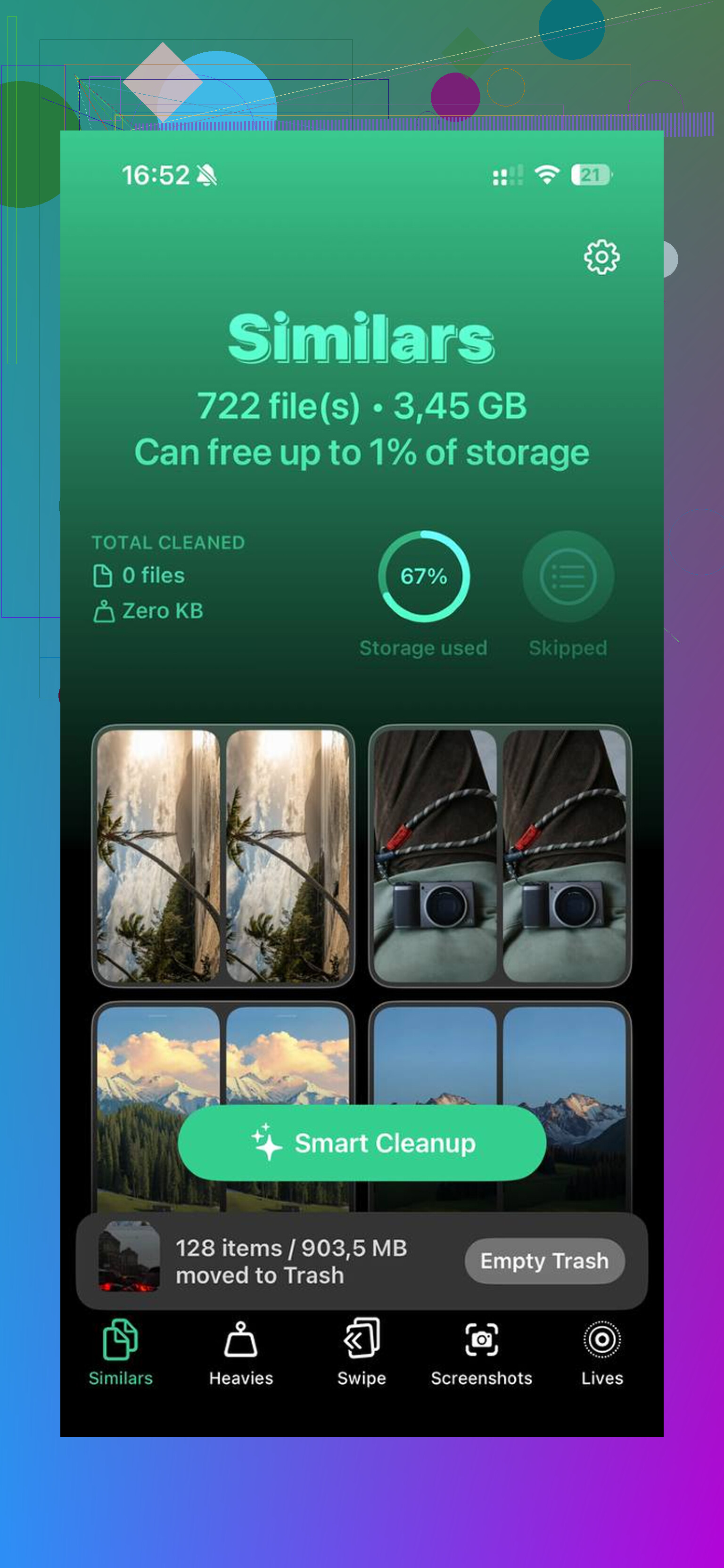
Ho finito per dare un’occhiata a Clever Cleaner per la parte relativa ai contenuti multimediali.
Quello che mi ha colpito:
- la scheda Heavies elenca i file dal più grande al più piccolo
- vengono mostrate le dimensioni esatte dei file
- gli enormi video 4K finiscono rapidamente in cima
- la scheda Similars raggruppa le foto quasi duplicate
- sceglie uno Scatto migliore per ogni gruppo
- ripulire le foto in sequenza diventa più facile
- l’elaborazione resta sul dispositivo
Quest’ultimo punto per me era importante perché non volevo che la mia libreria venisse caricata altrove mentre mettevo ordine nel disordine.
Dopo aver ripulito la libreria foto e aver fatto la pulizia manuale delle app qui sopra, il telefono è passato da memoria piena a circa 15 GB liberi. Il rallentamento con cui avevo a che fare si è fermato dopo quello.
Quello che Foto chiama Documenti e dati di solito è materiale collegato alla tua libreria, non solo le foto che vedi nel Rullino.
Per Foto, spesso include:
- miniature e file di anteprima
- dati di indicizzazione per ricerca, volti e luoghi
- versioni modificate delle foto
- file temporanei di importazione/esportazione
- dati di sincronizzazione di Foto di iCloud
- elementi eliminati di recente
- dati degli album condivisi
- dati memorizzati nella cache per lo scorrimento dei video
Quindi, se elimini 5 GB di video, il grafico dello spazio di archiviazione potrebbe non diminuire subito. iOS spesso ricalcola più tardi e alcuni dati restano se la sincronizzazione è ancora in corso. Non sono del tutto d’accordo con @mikeappsreviewer sul fatto che gli Album condivisi siano un fattore enorme per la maggior parte delle persone. Di solito il problema più grande sono i file video locali, i duplicati modificati o i residui della sincronizzazione di iCloud.
Alcuni controlli:
- Riavvia l iPhone dopo eliminazioni importanti
- Assicurati che Eliminati di recente sia vuoto
- Controlla se Foto si sta ancora sincronizzando con iCloud
- Vai in Impostazioni, Generali, Spazio iPhone, Foto, e aspetta un minuto che vengano caricati i dati sulle dimensioni
- Confronta “Foto” con “Dati di sistema”
Se la libreria è disordinata, Clever Cleaner aiuta a individuare rapidamente video grandi e scatti duplicati. Questo video su come liberare spazio foto su iPhone e rimuovere i duplicati lo spiega bene. È più un app per ripulire lo spazio di archiviazione dell iPhone per foto e video che un pulitore generico, che è ciò di cui la maggior parte delle persone ha bisogno.

Quello che Foto chiama ‘Documenti e dati’ è fondamentalmente tutto il materiale di supporto invisibile attorno alla tua libreria, non solo le foto che puoi vedere.
Quindi sì, può includere:
- miniature di foto/video
- dati dell’indice di ricerca per volti, testo, luoghi
- cronologia delle modifiche e modifiche non distruttive
- anteprime memorizzate nella cache
- file temporanei di sincronizzazione di Foto di iCloud
- copie locali degli originali ottimizzati
- database dei metadati
- file in attesa di caricamento/download
- residui di importazioni, esportazioni o modifiche
Ecco perché eliminare 200 foto non sempre fa scendere subito il numero. A volte il report dello spazio di archiviazione di iOS è lentissimo, e Foto deve reindicizzare i contenuti.
Non sono del tutto d’accordo con @mikeappsreviewer sul considerare tutto questo come il normale comportamento della cache di un’app. Foto è più strano perché è collegato ai servizi di sistema, non è solo spazzatura dell’app. E @viajeroceleste ha ragione sul fatto che i residui della sincronizzazione e i contenuti modificati spesso occupano più spazio di quanto la gente si aspetti.
Una cosa che molti non considerano: se hai modificato un video, la versione modificata può comunque significare spazio extra occupato finché la libreria non completa la pulizia. Lo stesso vale per i clip Cinematic, ProRAW, slo-mo e 4K. Questi formati diventano enormi molto in fretta.
Controlla anche se ‘Ottimizza spazio su iPhone’ è attivo. Se è disattivato, Foto potrebbe conservare gli originali completi in locale anche se tutto è su iCloud.
Se la libreria di Foto è disordinata, Clever Cleaner è davvero utile per trovare più velocemente video enormi, scatti duplicati e raffiche quasi identiche rispetto a cercare manualmente. E se vuoi più opinioni reali da persone che stanno liberando spazio su iPhone, vale la pena dare un’occhiata a questa discussione su esperienze reali con app per pulire iPhone e consigli per liberare spazio di archiviazione.
Versione breve: ‘Documenti e dati’ di Foto = indici, cache, modifiche, file di sincronizzazione e dati di supporto della libreria. Non solo il tuo rullino fotografico. Fastidioso, ma abbastanza normale.
Ciò che Foto chiama Documenti e dati è in parte spazio di archiviazione reale e in parte gestione interna. @viajeroceleste e @viajantedoceu hanno ragione riguardo a indici, modifiche e residui di sincronizzazione, ma dissentirei un po’ su una cosa detta da @mikeappsreviewer: questa categoria non è solo una generica cache dell’app. Foto è collegata alla libreria fotografica di sistema, quindi parte di quello spazio è occupato da dati di database che iOS mantiene anche quando la libreria visibile si riduce.
Cosa può esserci lì dentro oltre alle tue foto effettive:
- Database per il riconoscimento facciale e la ricerca
- Dati di rilevamento di oggetti e testo
- File ausiliari di modifica per modifiche non distruttive
- Versioni renderizzate per Ritratto, Live Photos, HDR, ProRAW
- Residui di riparazione o migrazione della libreria dopo gli aggiornamenti di iOS
- Stati in sospeso di caricamento/scaricamento su iCloud
- Riferimenti alla Libreria condivisa, se usi la funzione Libreria condivisa di Apple
Una cosa che spesso sfugge: se di recente hai eliminato molto materiale, lo spazio occupato potrebbe restare elevato finché il telefono non rimane in carica, bloccato e connesso al Wi‑Fi per un po’. Foto esegue la pulizia in background, non sempre immediatamente.
Inoltre, se a un certo punto hai attivato o disattivato Foto di iCloud, lo spazio di archiviazione può apparire strano per giorni. Di solito significa riconciliazione, non spazzatura permanente.
La mia regola pratica:
- Se il valore resta alto per meno di 48 ore, ignoralo
- Se resta alto per una settimana, qualcosa è bloccato
- Se le dimensioni di Foto continuano a crescere senza nuovi contenuti multimediali, sospetta un problema di sincronizzazione o dati della libreria corrotti
Clever Cleaner può aiutare a trovare rapidamente i file pesanti più evidenti e i duplicati.
Pro:
- utile per video enormi e raffiche duplicate
- più rapido della ricerca manuale
Contro:
- non risolverà la segnalazione dello spazio di archiviazione di Apple
- non rimuoverà i dati di indicizzazione a livello di sistema all’interno di Foto
Quindi sì, Documenti e dati in Foto comprende più delle sole immagini. Pensa a file di supporto, dati di analisi e stato temporaneo della libreria, non solo a copie nascoste di ogni immagine.