Le stockage de mon iPhone indique que Photos utilise beaucoup d’espace dans Documents et données, mais je ne sais pas exactement ce que cela inclut. J’ai déjà supprimé certaines photos et vidéos, et le chiffre du stockage semble toujours élevé. J’ai besoin d’aide pour comprendre ce qui est comptabilisé dans Documents et données de Photos et comment le libérer en toute sécurité sans perdre quoi que ce soit d’important.
Les « Documents et données » de l’iPhone prennent toute la place de stockage
Je suis tombé sur ce problème avec un iPhone qui insistait pour dire que le stockage était plein, même après avoir supprimé des apps et vidé des photos. Le plus étrange, c’était de voir « Documents et données » occuper une énorme partie de l’espace sans explication claire dans Réglages. Voici ce que c’est, pourquoi cela reste, et ce qui m’a aidé à réduire ça.
Ce que signifient « Documents et données » sur iPhone
Cette étiquette couvre tout ce qu’une app conserve en plus du fichier de l’app lui-même. Donc, pas le binaire de l’app. Plutôt les restes et les fichiers de travail.
Ce qu’on y trouve habituellement comprend :
- images et vidéos en cache
- cookies
- données de connexion
- historique du navigateur
- épisodes, chansons ou fichiers téléchargés
- extras propres à l’app comme des packs de stickers, des thèmes ou des brouillons enregistrés
Une app accumule tout ça avec le temps parce que les apps iOS enregistrent des copies locales du contenu pour éviter de le recharger. Je l’ai surtout remarqué avec les apps sociales. Faites défiler dix minutes par jour, faites ça pendant des mois, et le cache commence à gonfler avec de vieux médias que vous aviez complètement oubliés.
Pourquoi les anciennes apps montrent encore une énorme utilisation du stockage
Au début, ça m’a vraiment surpris. J’avais des apps que j’ouvrais à peine, mais elles affichaient quand même plusieurs gigaoctets dans le stockage.
Ce que j’ai vu était simple. L’app conservait d’anciennes données en cache datant de l’époque où je l’utilisais beaucoup. iOS ne les a pas nettoyées pour moi. Si vous avez regardé des tonnes de vidéos dans une app il y a six mois, certains de ces fichiers ou des morceaux de cache associés sont peut-être encore là aujourd’hui.
Donc oui, une app que vous avez oubliée peut quand même se comporter comme si elle possédait une partie de votre téléphone.
Pourquoi votre iPhone commence à sembler lent
Une fois que le stockage devient trop limité, iOS a moins de place pour les fichiers temporaires et les tâches en arrière-plan. Quand le mien a presque été plein, le téléphone a d’abord commencé à sembler moins fluide dans de petites choses :
- le passage d’une app à l’autre ralentissait
- le clavier se mettait à buguer
- des fermetures aléatoires d’apps se produisaient
- l’enregistrement des photos prenait plus de temps
Libérer de l’espace a aidé davantage que n’importe quel redémarrage. Ce n’était pas magique. Le téléphone avait simplement de nouveau de la place pour fonctionner.
Comment j’ai effacé les documents et données sans supprimer l’app
Cette partie dépend de l’app. Beaucoup d’apps ne vous donnent pas une vraie option pour « vider le cache », ce qui est plutôt agaçant.
Safari
Allez dans :
Réglages > Apps > Safari > Effacer l’historique et les données de sites web
Cela supprime les données de site en cache, les cookies et l’historique de navigation. Vos mots de passe enregistrés et vos favoris restent.
Messages
Allez dans :
Réglages > Général > Stockage iPhone > Messages
Puis cherchez :
Vérifier les pièces jointes volumineuses
Ça vaut le coup d’y jeter un œil. Les anciennes vidéos, notes vocales et fichiers aléatoires des conversations par texto s’accumulent vite. J’y ai trouvé de vieux clips qui dataient de longtemps. Les supprimer a libéré de l’espace sans effacer des conversations entières.
Apps de streaming
Ouvrez l’app elle-même et vérifiez ses réglages de téléchargement.
Les plus gros coupables sont généralement Netflix, YouTube et les apps similaires. Les téléchargements hors ligne représentent souvent une des plus grosses parts du stockage, et ils sont cachés dans l’app au lieu d’apparaître de façon évidente.
Facebook, Instagram, Messenger et apps similaires
C’est la partie agaçante.
Les apps comme Facebook, Instagram et Messenger n’incluent généralement pas de bouton fonctionnel pour vider le cache sur iPhone. La seule méthode que j’ai trouvée fiable était :
- Supprimer l’app
- La réinstaller depuis l’App Store
- Se reconnecter
Détail important. Décharger n’est pas la même chose.
Décharger supprime l’app elle-même mais conserve ses documents et données. Si votre objectif est de tuer le cache, décharger fait l’inverse de ce que vous voulez.
Pourquoi Photos semble encore énorme après avoir supprimé des images
Je me suis aussi fait avoir par ça. Supprimer des photos ne libère pas toujours de l’espace tout de suite.
L’app Photos conserve les éléments supprimés dans Suppressions récentes pendant environ 30 à 40 jours. Pendant ce temps, ils comptent toujours dans le stockage.
Pour vraiment les effacer :
Photos > Albums > Suppressions récentes > Tout supprimer
Si le stockage de Photos semble encore trop grand après ça, vérifiez aussi Albums partagés et Mon flux de photos. Ceux-là s’ajoutent séparément au total.
Quand le nettoyage manuel ne suffisait plus
Sur le téléphone que je nettoyais, le plus gros problème n’était plus le cache des apps. C’était la photothèque elle-même. Une fois les déchets habituels supprimés, les photos et vidéos restaient les principales responsables du stockage saturé.
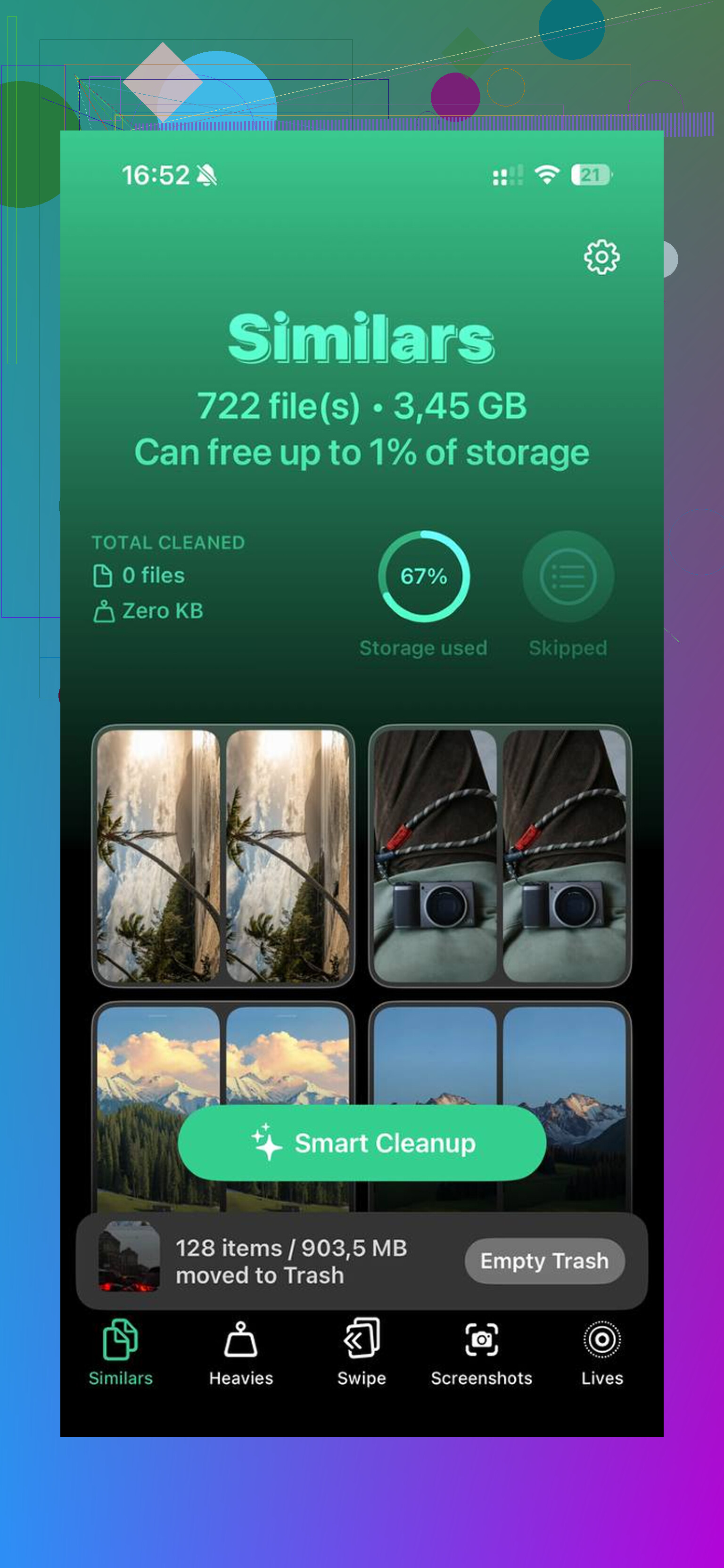
J’ai fini par regarder Clever Cleaner pour la partie médias.
Ce qui m’a marqué :
- l’onglet Heavies liste les fichiers du plus grand au plus petit
- les tailles exactes des fichiers sont affichées
- les énormes vidéos 4K remontent très vite en haut
- l’onglet Similars regroupe les photos quasi identiques
- il choisit une Meilleure photo dans chaque groupe
- le nettoyage des rafales devient plus facile
- le traitement reste sur l’appareil
Ce dernier point comptait pour moi parce que je ne voulais pas que ma photothèque soit envoyée ailleurs pendant le tri du désordre.
Après avoir nettoyé la photothèque et fait le nettoyage manuel des apps ci-dessus, le téléphone est passé d’un stockage plein à environ 15 Go libres. Les ralentissements auxquels j’avais affaire ont disparu après ça.
Ce que Photos appelle Documents et données correspond généralement aux éléments autour de votre photothèque, pas seulement aux photos que vous voyez dans Pellicule.
Pour Photos, cela inclut souvent :
- les miniatures et les fichiers d’aperçu
- les données d’indexation pour la recherche, les visages, les lieux
- les versions retouchées des photos
- les fichiers temporaires d’importation/exportation
- les données de synchronisation d’iCloud Photos
- les éléments de Supprimés récemment
- les données des albums partagés
- les données mises en cache pour le défilement des vidéos
Donc si vous supprimez 5 Go de vidéos, votre graphique de stockage peut ne pas diminuer tout de suite. iOS recalcule souvent plus tard, et certaines données restent si la synchronisation est toujours en cours. Je ne suis pas totalement d’accord avec @mikeappsreviewer sur le fait que les Albums partagés soient un facteur énorme pour la plupart des gens. En général, le plus gros problème vient des fichiers vidéo locaux, des doublons modifiés ou des résidus de synchronisation iCloud.
Quelques vérifications :
- Redémarrez l’iPhone après de grosses suppressions
- Assurez-vous que Supprimés récemment est vide
- Vérifiez si Photos est toujours en cours de synchronisation dans iCloud
- Allez dans Réglages, Général, Stockage iPhone, Photos, puis attendez une minute que les tailles se chargent
- Comparez « Photos » et « Données système »
Si la photothèque est en désordre, Clever Cleaner aide à repérer rapidement les grosses vidéos et les clichés en double. Cette vidéo sur le nettoyage du stockage photo de l’iPhone et des doublons l’explique bien. C’est davantage une app de nettoyage du stockage iPhone pour les photos et vidéos qu’un nettoyeur générique, ce dont la plupart des gens ont besoin.

Ce que Photos appelle « Documents et données » correspond essentiellement aux éléments de support invisibles autour de votre photothèque, pas seulement aux photos que vous pouvez voir.
Donc oui, cela peut inclure :
- les miniatures de photos/vidéos
- les données d’indexation pour les visages, le texte, les lieux
- l’historique des modifications et les retouches non destructives
- les aperçus en cache
- les fichiers temporaires de synchronisation d’iCloud Photos
- les copies locales des originaux optimisés
- les bases de données de métadonnées
- les fichiers en attente de téléversement/téléchargement
- les résidus d’importations, d’exportations ou de modifications
C’est pour cela que supprimer 200 photos ne fait pas toujours baisser le chiffre instantanément. Les rapports de stockage d’iOS sont parfois trèèès lents, et Photos doit réindexer certains éléments.
Je ne suis pas tout à fait d’accord avec @mikeappsreviewer sur le fait de mettre cela dans le même panier que le comportement normal du cache d’une appli. Photos est plus particulier parce qu’il est lié aux services système, pas seulement à des fichiers inutiles d’application. Et @viajeroceleste a raison de dire que les résidus de synchronisation et les médias modifiés sont souvent plus volumineux que ce que les gens imaginent.
Une chose que beaucoup de gens ratent : si vous avez modifié une vidéo, la version modifiée peut quand même occuper de l’espace supplémentaire jusqu’à ce que la photothèque termine le nettoyage. Même chose pour les clips Cinématique, ProRAW, ralenti et 4K. Ces formats deviennent énormes très vite.
Vérifiez aussi si « Optimiser le stockage de l’iPhone » est activé. Si ce n’est pas le cas, Photos peut conserver les originaux complets en local même si tout est dans iCloud.
Si la photothèque Photos est en désordre, Clever Cleaner est en fait utile pour repérer les vidéos géantes, les doublons et les rafales presque identiques plus rapidement qu’en fouillant manuellement. Et si vous voulez plus de retours concrets de personnes qui nettoient le stockage de leur iPhone, cette discussion sur des expériences réelles avec des apps de nettoyage pour iPhone et des conseils pour libérer du stockage vaut le détour.
Version courte : « Documents et données » de Photos = index, caches, modifications, fichiers de synchronisation et données de support de la photothèque. Pas seulement votre pellicule. Agaçant, mais relativement normal.
Ce que Photos appelle Documents et données correspond en partie à un stockage réel et en partie à de la gestion interne. @viajeroceleste et @viajantedoceu ont raison au sujet des index, des modifications et des restes de synchronisation, mais je nuancerais un peu un point de @mikeappsreviewer : cette catégorie n’est pas simplement un cache générique de l’app. Photos est lié à la photothèque système, donc une partie de cet espace correspond à des données de base de données qu’iOS conserve même lorsque la photothèque visible diminue.
Ce qu’on peut y trouver en plus de vos vraies photos :
- Bases de données de reconnaissance faciale et de recherche
- Données de détection d’objets et de texte
- Fichiers annexes de modification pour les retouches non destructives
- Versions rendues pour Portrait, Live Photos, HDR, ProRAW
- Restes de réparation ou de migration de la photothèque après des mises à jour iOS
- États d’envoi ou de téléchargement iCloud en attente
- Références de photothèque partagée, si vous utilisez la fonctionnalité Photothèque partagée d’Apple
Un point que beaucoup de gens oublient : si vous avez récemment supprimé beaucoup d’éléments, le stockage peut rester gonflé jusqu’à ce que le téléphone soit en charge, verrouillé et connecté au Wi‑Fi pendant un moment. Photos effectue le nettoyage en arrière-plan, pas toujours immédiatement.
De plus, si vous avez activé ou désactivé iCloud Photos à un moment donné, le stockage peut sembler étrange pendant plusieurs jours. Cela signifie généralement une réconciliation, pas des déchets permanents.
Ma règle générale :
- Si le chiffre reste élevé moins de 48 heures, ignorez-le
- S’il reste élevé pendant une semaine, quelque chose est bloqué
- Si la taille de Photos continue d’augmenter sans nouveau média, soupçonnez un problème de synchronisation ou des données de photothèque corrompues
Clever Cleaner peut aider à trouver rapidement les fichiers volumineux évidents et les doublons.
Avantages :
- utile pour les vidéos géantes et les rafales en double
- plus rapide qu’une recherche manuelle
Inconvénients :
- ne corrigera pas les rapports de stockage d’Apple
- ne supprimera pas les données d’indexation au niveau système dans Photos
Donc oui, Documents et données dans Photos couvre plus que les images. Pensez à des fichiers de prise en charge, des données d’analyse et un état temporaire de la photothèque, pas seulement à des copies cachées de chaque image.