Jeg slettede ved et uheld vigtige filer fra min Mac og tømte Papirkurven, før jeg indså, at jeg stadig havde brug for dem. Jeg leder efter pålidelig datagendannelsessoftware til Mac, som kan gendanne mistede dokumenter og fotos uden at gøre situationen værre. Hvilke værktøjer virker faktisk og er sikre at bruge?
Mac-gendannelsesapps, efter alt for meget trial and error
Jeg har været igennem en bunke Mac-gendannelsesværktøjer de sidste par år. Hvis jeg skulle nævne ét valg for de fleste, ender jeg stadig på Disk Drill.
Ikke fordi det vinder på alt. Det gør det ikke. Jeg blev ved med at vende tilbage til det, fordi kombinationen føles rigtig. Gendannelsesresultaterne var solide. Appen var nem nok at bruge uden at føles skrabet. Og på nyere Macs føltes den ikke malplaceret eller halvt ødelagt.
Meget Mac-gendannelsessoftware falder i to dårlige kategorier. Den ene type er for overfladisk og overser ting. Den anden føles, som om du skal bruge en weekend og en terminalguide for at komme nogen vegne. Disk Drill ligger i midten, og til normal brug var det der, jeg ville have det.
Hvad der skilte sig ud for mig
Appen føles, som om den er bygget med macOS i tankerne i stedet for at være presset over fra Windows.
Ud fra det jeg så:
- Den håndterer APFS godt.
- Den kører fint på Apple Silicon.
- Den virker med eksterne SSD’er, USB-drev, SD-kort og Time Machine-diskenheder.
- Forhåndsvisning af filer før gendannelse er pålidelig nok til at spare tid.
- Den inkluderer backup- og disk image-muligheder, hvilket hjalp, da jeg havde med et tvivlsomt drev at gøre.
- Den klarer foto- og videogendannelse godt, inklusive RAW-formater fra kameraer.
Jeg havde et korrupt APFS-volume, hvor andre apps enten returnerede skrammel eller gik i stå. Disk Drill trak et brugbart sæt filer ud af det. Ikke alt, men nok til at jeg stoppede med at behandle det som endnu en smart gendannelsesapp og begyndte at have det liggende.
Andre værktøjer jeg stadig ville have på listen
Disk Drill er ikke den eneste, der er værd at røre ved. Det rigtige værktøj ændrer sig alt efter, hvilket rod du står med.
PhotoRec
Gratis, grimt, effektivt.
Jeg brugte det på SD-kort og på filsystemer i dårlig stand. Det fandt mere, end jeg forventede. Ulempen er barsk. Du mister som regel de oprindelige filnavne og mappestrukturen, så oprydning efter gendannelse bliver sit eget arbejde. Grænsefladen føles gammel og grov, men hvis din prioritet er at trække data ud for enhver pris, er det stadig en af de bedre muligheder.
iBoysoft Data Recovery
Den her føltes lettere for begyndere. APFS-understøttelsen var fornuftig i mine tests, og ved almindelige sletninger eller formateringsfejl klarede den sig fint. Min eneste reelle irritation er prismodellen. Abonnementsopsætningen bliver hurtigt trættende.
Data Rescue
Ældre værktøj, stadig brugbart.
Jeg ville dog ikke kalde det mit førstevalg nu, selv om jeg havde rimelig held med det på eksterne drev og enklere gendannelsesopgaver. Hvis sagen ikke er alt for rodet, har det stadig sin plads.
Den del folk roder med
Den største fejl, jeg bliver ved med at se, er, at folk fortsætter med at bruge det samme drev, efter filer forsvinder.
Stop med at skrive data til det. Med det samme.
På SSD’er ændrer TRIM hele situationen. Slettede data på moderne Macs kan forsvinde hurtigt, og når det sker, ser det sort ud for gendannelse. Jeg lærte det på den hårde måde på et arbejdsdrev. Ventede for længe, blev ved med at bruge det og mistede mere, end jeg burde have gjort. Dum fejl.
Hvad du skal gøre i stedet
Hvis du prøver at gendanne filer, så gør dette først:
- Installer gendannelsesappen på et andet drev, hvis du har et.
- Gem gendannede filer på et andet drev, ikke tilbage på den samme disk.
- Hvis drevet ser ustabilt ud, så klon det, før du kører scanning efter scanning.
- Spring tilfældige reparationsværktøjer over, indtil du har gendannet det, der betyder noget.
Jeg har set gendannelser mislykkes, fordi folk blev ved med at genstarte, kopiere ting rundt eller prøve hver eneste reparationsapp, de fandt i søgeresultaterne. På et vist tidspunkt er drevet ikke det eneste problem. Den ekstra aktivitet er det også.
Mit enkle svar
Hvis nogen bad mig om én anbefaling med lav risiko uden at ville have en dyb teknisk forelæsning, ville jeg stadig pege dem mod Disk Drill.
Hvis du er mere erfaren, eller skaden er specifik og grim, kan et af de andre værktøjer passe bedre. Alligevel er det for et bredt Mac-publikum det, jeg havde mindst friktion med og de mest stabile resultater fra.
Hvis du tømte Papirkurven på en Mac, betyder hastighed mere end applisten. Stop først med at bruge Macen. Især hvis dine filer lå på den interne SSD. TRIM på moderne Macs sletter hurtigt slettede blokke, så ventetid forringer dine chancer meget.
Jeg er for det meste enig med @mikeappsreviewer om Disk Drill. Det er et af de bedre valg inden for Mac-datagendannelsessoftware for almindelige brugere, og forhåndsvisningsfunktionen hjælper med at sortere dokumenter og billeder, før du betaler eller gendanner. Der, hvor jeg adskiller mig lidt, er, at jeg ikke ville bruge for meget tid på at teste flere apps på det samme interne drev. Hver ekstra installation, scanning og genstart er mere diskaktivitet. Det er den del, der rammer folk.
Min korte liste:
-
Disk Drill
Bedste balance for Mac-brugere. God APFS-understøttelse. Ren brugerflade. Solid til slettede filer, eksterne drev, hukommelseskort og gendannelse af billeder. -
R-Studio
Mindre brugervenlig, mere teknisk. Bedre hvis du har brug for dybere kontrol eller RAID-/netværksfunktioner. For meget for de fleste. -
PhotoRec
Gratis. Stærk filudskæring. Rodede resultater. Du mister ofte navne og mapper, hvilket er irriterende for dokumenter.
Hvis filerne betyder meget, så gendan kun til et eksternt drev. Hvis Disk Drill finder dine filer, og forhåndsvisningerne ser ok ud, ville jeg starte der. Hvis den ikke finder noget på en intern SSD, er den dårlige nyhed, at dataene måske allerede er væk.
Hvis du også vil have en hurtig oversigt, er denne videoguide til den bedste Mac-datagendannelsessoftware et fint sted hurtigt at sammenligne muligheder.
Min stemme: Disk Drill først. Hurtig scanning, forhåndsvisning, gendan til et andet drev. Tænk ikke for meget over det, og bliv ikke ved med at bruge Macen.
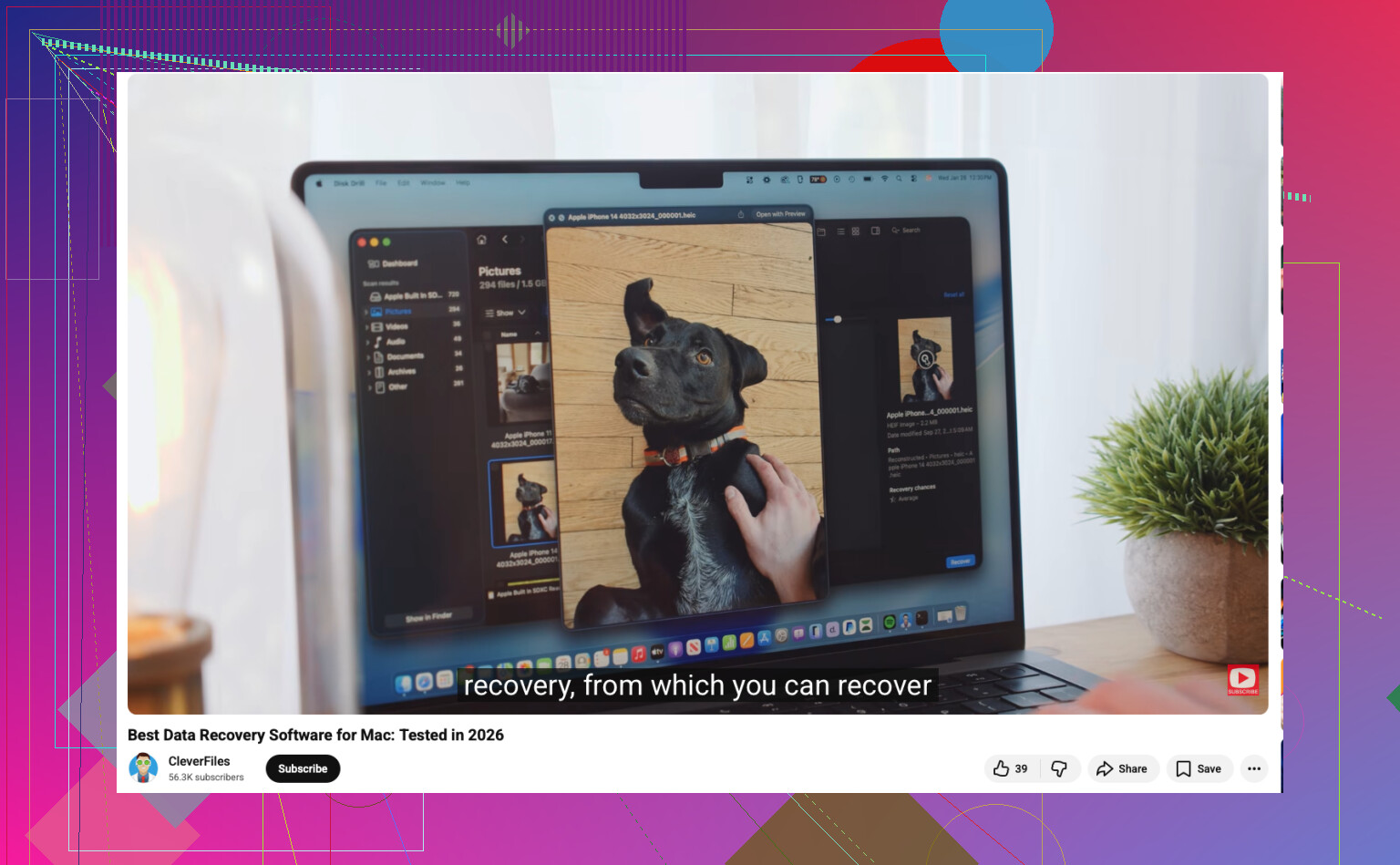
Hvis filerne blev slettet fra din Macs interne SSD, ville jeg være lidt mindre optimistisk, end @mikeappsreviewer og @nachtschatten får det til at lyde. Ikke fordi de tager fejl i, at Disk Drill er et solidt valg, men fordi det virkelige problem på nyere Macs ofte er om der overhovedet stadig er noget at gendanne, ikke hvilken app der har den pæneste scan-knap.
Når det er sagt, ville min shortlist til faktisk Mac-datagendannelsessoftware være:
-
Disk Drill
Bedste allround-valg for de fleste. God til slettede dokumenter, billeder, eksterne drev, SD-kort og APFS-volumener. Brugerfladen er langt mindre irriterende end hos mange konkurrenter, hvilket betyder noget, når du allerede er stresset og i panik lol. -
R-Studio
Stærkere, hvis du er tryg ved mere tekniske ting. Jeg plejer normalt ikke at foreslå det først, medmindre drevopsætningen er mærkelig, eller du har brug for mere kontrol over scanningen. -
PhotoRec
Gratis og legitimt, men lidt kaotisk. Fantastisk, hvis du kun går op i at redde filindhold og ikke har noget imod at sortere gennem et rod bagefter.
Min lille uenighed: Jeg ville ikke bruge timevis på at jagte den bedste app. Vælg én, scan én gang, og se om forhåndsvisningerne ser rigtige ud. Hvis Disk Drill kan forhåndsvise filerne, er det et meget godt tegn. Hvis den ikke kan finde noget på den interne SSD, er det som regel bare spild af tid at prøve seks flere apps.
Det er også værd at tjekke denne Apple-forumdiskussion om gendannelse af Mac-filer efter tømning af Papirkurv hvis du vil have en anden vinkel fra Mac-brugere.
Kort version: Disk Drill til Mac er sandsynligvis det sikreste første forsøg. Hvis filerne er supervigtige og ikke dukker op, så stop med gør-det-selv, før du gør det værre. Den del er træls, men det er sandt.
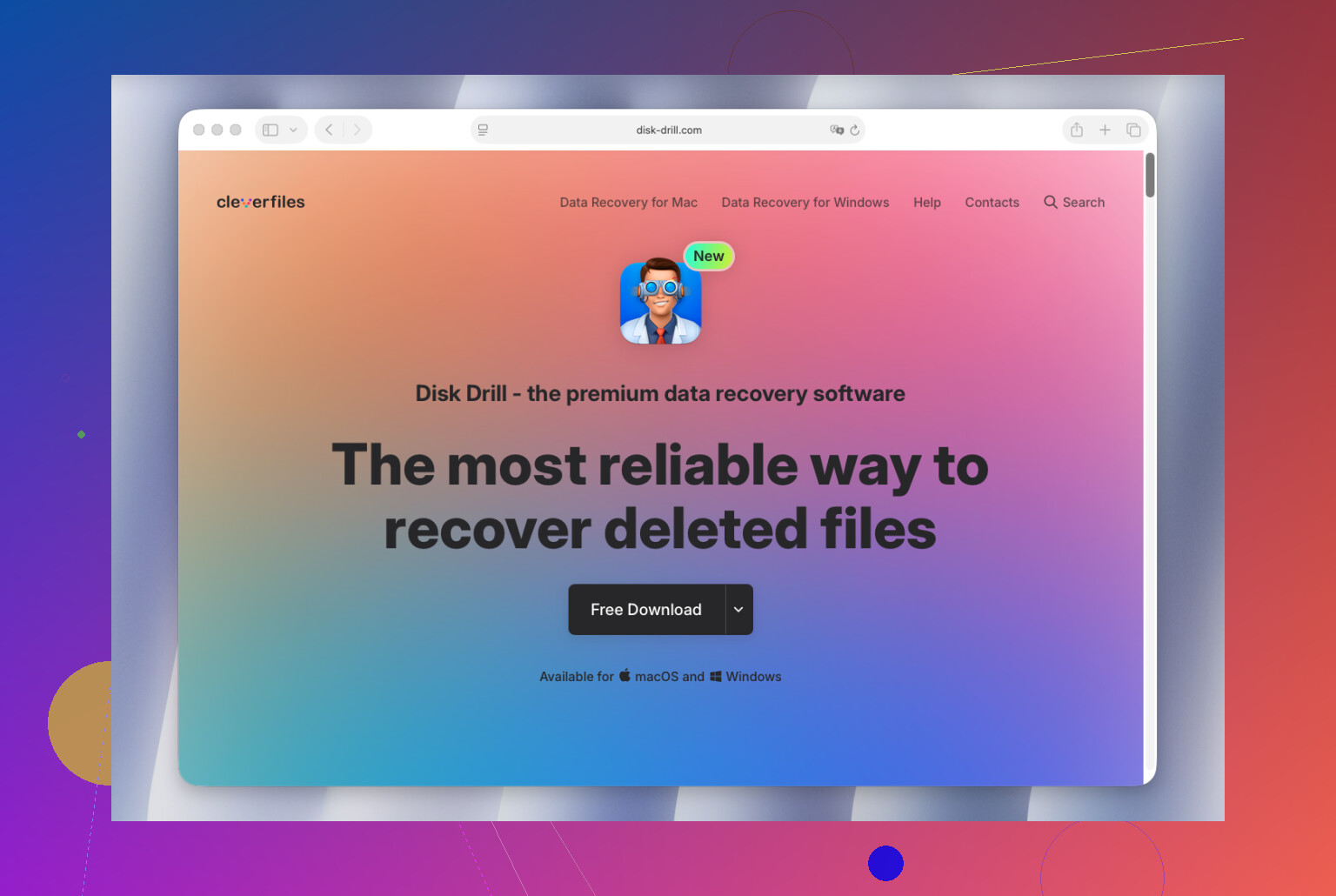
En ting, jeg vil tilføje til det, som @nachtschatten, @caminantenocturno og @mikeappsreviewer sagde: hvor filerne blev slettet fra, betyder næsten mere end, hvilken app du vælger.
Hvis det var din Macs interne SSD, er jeg lidt mindre optimistisk end nogle folk her. Ikke fordi Disk Drill er dårlig, men fordi macOS på SSD’er kan gøre gendannelsesvinduer brutalt korte. Hvis filerne lå på en ekstern HDD, et SD-kort eller endda nogle eksterne SSD’er, er dine chancer som regel bedre.
Min vurdering af Disk Drill:
Fordele
- meget nem at bruge, når du er stresset
- god til at forhåndsvise billeder/dokumenter før gendannelse
- håndterer APFS bedre end mange ældre Mac-værktøjer
- god balance mellem begyndervenlig og faktisk nyttig
Ulemper
- er ikke magisk ved sletninger på interne SSD’er, der er påvirket af TRIM
- betalt gendannelse kan føles dyrt, hvis dette er et engangsuheld
- dybe scanninger kan returnere meget rod, så sortering tager tid
Jeg er en smule uenig i tankegangen med bare at prøve app efter app, som nogle folk falder i. Normalt brænder det bare tid af. Vælg ét seriøst værktøj først. For de fleste Mac-brugere er det Disk Drill. Hvis det viser rene forhåndsvisninger af dine mistede filer, fint. Hvis ikke, ville jeg kun gå videre til R-Studio, hvis du er tryg ved en mere teknisk brugerflade. PhotoRec er stadig værd at kende til, men mest når filnavne/mappestruktur ikke længere er din prioritet.
Så min rangering ville være:
- Disk Drill for normale brugere
- R-Studio til avancerede tilfælde
- PhotoRec hvis du bare vil have rå gendannelse og kan sortere rodet senere
Hvis filerne er forretningskritiske eller uerstattelige familiebilleder, og Disk Drill ikke finder dem hurtigt, ville jeg stoppe gør-det-selv dér i stedet for at kæmpe mig gennem fem apps mere. Det er punktet, hvor et gendannelseslaboratorium giver mere mening end endnu en download.