Min harddisk holdt pludselig op med at kunne åbnes, og jeg prøver at gendanne vigtige filer, før de går tabt for altid. Den indeholder arbejdsdokumenter, fotos og personlige data, som jeg virkelig har brug for, og jeg er ikke sikker på, om det er en hardwarefejl eller noget, jeg selv kan løse derhjemme. Jeg leder efter den bedste måde at gendanne filer fra en harddisk sikkert på uden at gøre situationen værre.
At miste filer fra en HDD føles hurtigt rigtig dårligt. Jeg har haft drev, der begyndte at opføre sig mærkeligt uden varsel, og så så halvdelen af mine mapper pludselig ud til at være væk. Det første, jeg lærte, var: stop med at røre drevet.
Hvis dine filer er forsvundet, eller harddisken er begyndt at opføre sig underligt, så gør dette først:
- Stop med at bruge HDD’en med det samme.
- Kopiér ikke filer over på den.
- Installér ikke apps på den.
- Flyt ikke rundt på ting på den.
Mere aktivitet øger risikoen for at overskrive data, som du stadig måske kan gendanne.
Før du kører gendannelsesværktøjer, så tjek hvor dårlig drevet ser ud til at have det.
Dårlige tegn, jeg har set:
- kliklyde
- slibelyde
- tilfældige afbrydelser
- lange frysninger, når mapper åbnes
- drevet dukker op og forsvinder så igen
- læsefejl eller dårlige sektorer i S.M.A.R.T.-status
Hvis drevet stadig kan åbnes, og du kan gennemse det, så begynd med de nemme ting, før du laver dybe scanninger.
Tjek de åbenlyse steder først:
- Papirkurv på Windows
- Papirkurv på macOS
Jeg ved det, det lyder dumt. Jeg har fundet ‘slettede’ filer der mere end én gang.
Tjek derefter sikkerhedskopier. Mange glemmer, at de overhovedet var slået til.
Steder, der er værd at tjekke:
- Filhistorik på Windows
- Tidligere versioner på Windows
- Time Machine på Mac
- Cloud-backups som OneDrive, Google Drive, Dropbox eller iCloud
Cloudlager gemmer ofte slettede filer i sin egen papirkurv i 30 dage eller længere, så kig også der.
Hvis sikkerhedskopierne ikke giver noget, så gå videre til gendannelsessoftware. Et værktøj, folk ofte starter med, er Disk Drill. Det håndterer almindelige problemer som slettede filer, formaterede HDD’er, beskadigede partitioner og RAW-drev. Filforhåndsvisningen hjælper, fordi du kan se, om dataene stadig ser brugbare ud, før du gemmer noget.
Den normale proces ser sådan ud:
- Tilslut HDD’en til din computer.
- Installér Disk Drill på et andet drev.
- Åbn det, og vælg HDD’en med problemet.
- Kør scanningen.
- Forhåndsvis det, den finder.
- Gendan filer til et andet drev, aldrig tilbage til den samme HDD.
En del, folk ignorerer og senere fortryder. Hvis HDD’en begynder at klikke mere under scanningen, mister forbindelsen igen og igen eller låser hele systemet, så stop. Tag stikket ud. På det tidspunkt begynder det at ligne mindre et filproblem og mere en hardwarefejl. Jeg har set gør det selv-forsøg gøre et svagt drev meget værre ret hurtigt.
Hvis drevet stadig registreres i BIOS eller Diskhåndtering, ville jeg først lave et image af det, ikke scanne det først. Her er jeg en smule uenig med @mikeappsreviewer. Gendannelsesscanninger belaster et svagt drev hårdt. En fuld kloning til en sund disk giver dig én stabil kilde at arbejde fra.
Gør dette:
- Tjek om drevet viser korrekt størrelse i BIOS eller Diskhåndtering.
- Hvis det gør, så klon det sektor for sektor med ddrescue på Linux, eller brug en hardware-dock med understøttelse af kloning.
- Arbejd fra klonen, ikke originalen.
- Kør derefter Disk Drill på klonen og hent filer ud til et tredje drev.
Hvorfor dette er vigtigt. Defekte HDD’er dør ofte under lange læsninger. ddrescue er bygget til dårlige sektorer og forsøger igen på en smart måde. Det logger også fremdriften, hvilket hjælper, hvis drevet kobler fra.
Hvis drevet viser 0 byte, lugter brændt eller aldrig spinner op, så spring gør det selv over. Det peger på printkort- eller hovedfejl. Gendannelse på et laboratorium er den sikrere vej.
Tjek også SATA-kablet, USB-broen og strømadapteren først. Jeg har set billige kabinetter få et drev til at se dødt ud mere end én gang.
For en visuel gennemgang, se videoguide til filgendannelse fra harddisk.
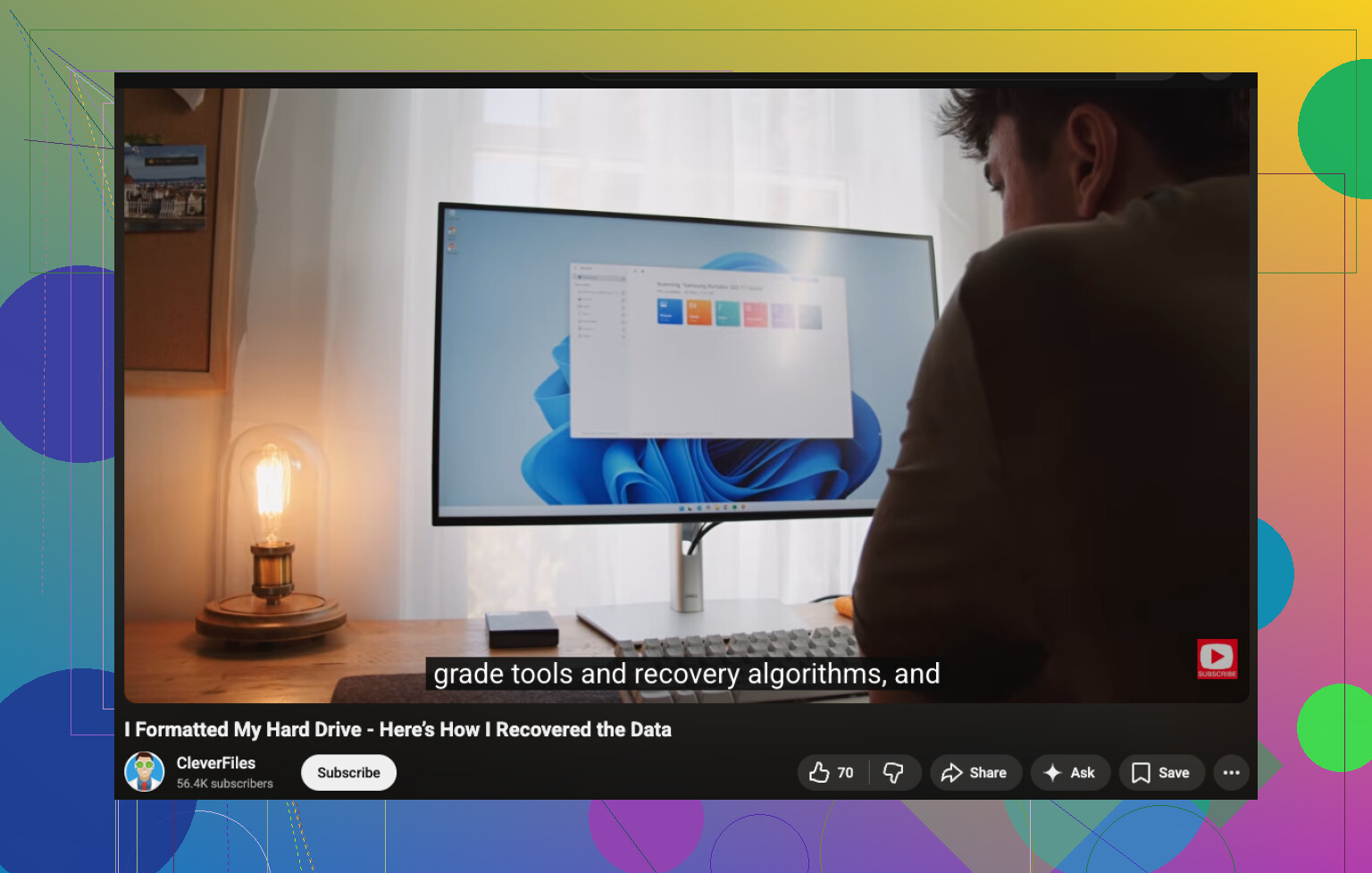
Hvis drevet “ikke vil åbne”, ville jeg bruge 2 minutter på at finde ud af hvordan det fejler, før jeg gør noget stort. Lidt anderledes vinkel end @mikeappsreviewer og @nachtschatten: folk hopper for hurtigt til recovery mode, når det nogle gange bare er et monterings-/filsystemproblem.
Hurtige tjek:
- Prøv det i en anden USB-port/kabel/kabinet
- Se om det vises i Disk Management på Windows eller Disk Utility på Mac
- Hvis det viser den korrekte kapacitet men intet bogstav/monteringspunkt, så formatér det ikke
- Hvis Windows beder om at “scanne og rette”, ville jeg ikke gøre det endnu. Chkdsk kan gøre en dårlig situation værre
Hvis drevet registreres og er stille, så hent de vigtigste uerstattelige ting først, hvis du overhovedet kan få adgang til noget. Dokumenter, billeder, skattefiler, hvad end der betyder mest. Brug derefter recovery-software. Disk Drill er en solid mulighed til gendannelse af data fra harddiske, fordi det er nemt at forhåndsvise filer, før de gendannes. Bare gendan til en anden disk, selvfølgelig.
Hvis drevet klikker, er pinefuldt langsomt eller afbrydes hvert par minutter, ville jeg faktisk ikke blive ved med at “teste” det ret meget. Det er dér, gør-det-selv-heltegerninger bliver til “hvorfor er det helt dødt nu”-territorium.
Denne tråd om anbefalinger til den bedste software til gendannelse af harddiskdata er også værd at læse, hvis du sammenligner værktøjer.
Stor regel: formatér ikke, reparér ikke, og gem ikke gendannede filer tilbage på den samme HDD. Den fejl bliver lavet aaaalt for tit.
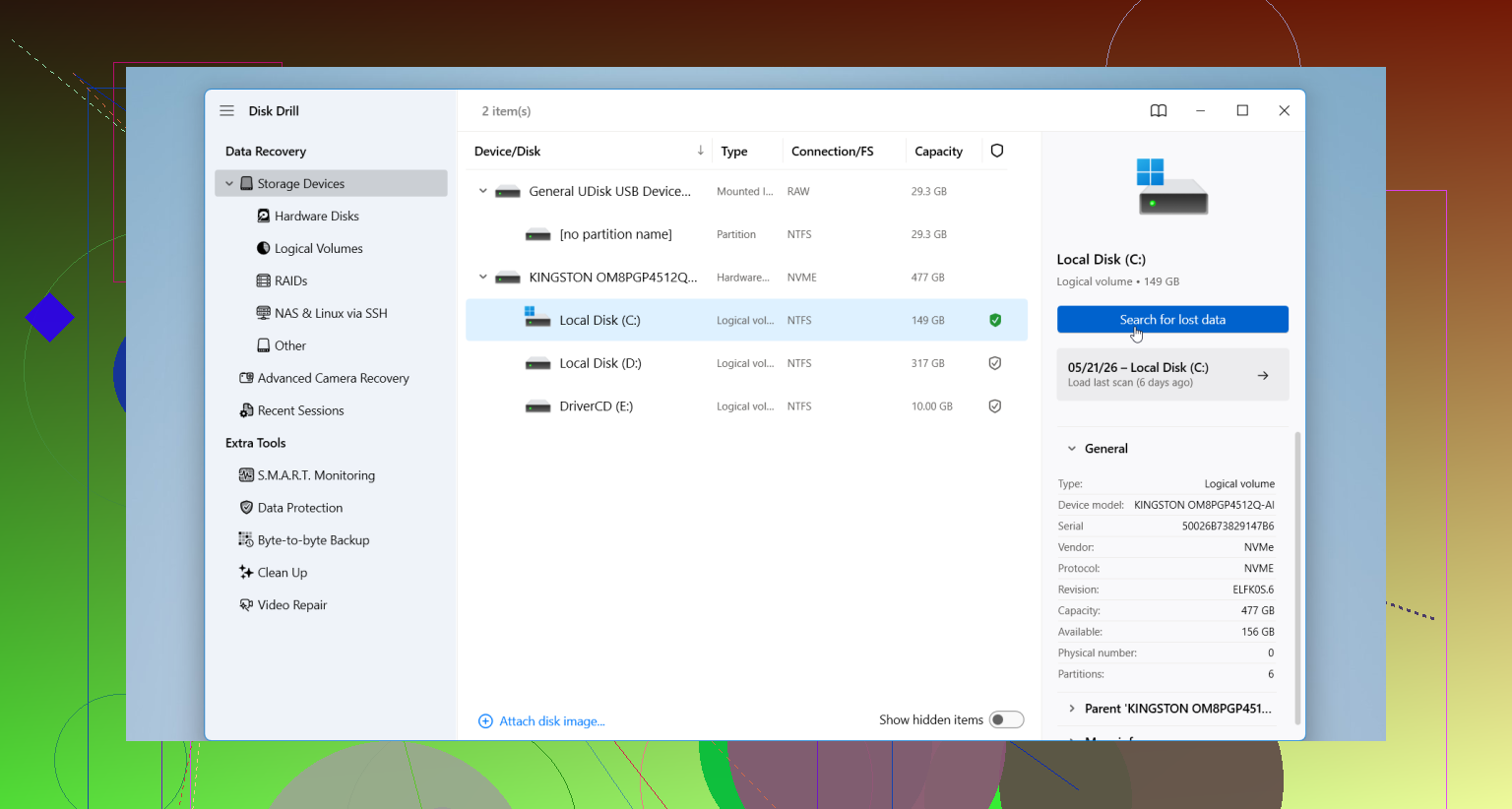
Jeg er for det meste enig med @nachtschatten og @sternenwanderer om én ting: hvis drevet opfører sig fysisk sygt, er hvert ekstra minut med strøm på et sats. Hvor jeg adskiller mig lidt fra @mikeappsreviewer er, at en softwarescanning ikke altid er det første skridt. Nogle gange er det smarteste træk en triagekontrol før kloning eller scanning.
Min rækkefølge ville være:
-
Læg hånden på drevet.
- spinner normalt
- klikker
- bipper
- ingen vibration overhovedet
- bliver usædvanligt varmt
-
Tjek kun S.M.A.R.T., hvis drevet forbliver tilsluttet længe nok.
Hvis omfordelte sektorer, afventende sektorer eller læsefejl stiger hurtigt, så stop med at rode med det. -
Hvis det er en ekstern HDD, så fjern den fra kabinettet, hvis muligt, og test via direkte SATA. Mange tilfælde af “dødt drev” er bare defekte USB-brokort.
-
Hvis filsystemet er problemet, så montér det skrivebeskyttet, hvis du kan. Det reducerer risikoen for, at operativsystemet hjælper på måder, du ikke ønsker.
Én ting, som ingen nævner nok: hvis dette er et moderne krypteret drev, betyder BitLocker/FileVault noget. At gendanne rå filer fra en beskadiget partition er ét problem. At gendanne krypterede data uden nøglen er et andet. Sørg for, at du har gendannelsesnøgler, før du gør noget større.
Om Disk Drill:
Fordele:
- nem forhåndsvisning
- begyndervenlig
- god til slettede filer, mistede partitioner, RAW-tilfælde
- fungerer godt efter kloning
Ulemper:
- lange scanninger på store svigtende drev
- ingen magi ved mekanisk fejl
- de bedste resultater afhænger ofte af drevets stabilitet
- gendannelse af enorme datamængder kan blive rodet, hvis filnavne/struktur er beskadiget
Så ja, Disk Drill er et solidt gendannelsesværktøj, men ideelt set på en klon, ikke på en døende original. Hvis disken er usynlig i BIOS, ikke vil spinne eller klikker hårdt, så spring gør-det-selv over og gå til et laboratorium. Det er grænsen.