Meine Festplatte ließ sich plötzlich nicht mehr öffnen, und ich versuche, wichtige Dateien wiederherzustellen, bevor sie für immer verloren gehen. Darauf befinden sich Arbeitsdokumente, Fotos und persönliche Daten, die ich wirklich brauche, und ich bin mir nicht sicher, ob es sich um einen Hardwarefehler handelt oder um etwas, das ich zu Hause beheben kann. Ich suche nach dem besten Weg, Dateien sicher von einer Festplatte wiederherzustellen, ohne die Situation zu verschlimmern.
Dateien von einer HDD zu verlieren, fühlt sich schnell richtig mies an. Ich hatte schon Laufwerke, die ohne jede Warnung komisch wurden, und dann sah die Hälfte meiner Ordner plötzlich wie verschwunden aus. Das Erste, was ich gelernt habe: Hör auf, das Laufwerk anzufassen.
Wenn deine Dateien verschwunden sind oder die Festplatte angefangen hat, sich seltsam zu verhalten, mach zuerst Folgendes:
- Benutze die HDD sofort nicht mehr.
- Kopiere keine Dateien darauf.
- Installiere keine Apps darauf.
- Verschiebe nichts darauf herum.
Mehr Aktivität erhöht die Wahrscheinlichkeit, Daten zu überschreiben, die du vielleicht noch wiederherstellen kannst.
Bevor du Wiederherstellungstools ausführst, prüf, wie krank das Laufwerk aussieht.
Warnzeichen, die ich gesehen habe:
- Klicken
- Schleifen
- zufällige Verbindungsabbrüche
- lange Hänger beim Öffnen von Ordnern
- das Laufwerk taucht auf und verschwindet dann wieder
- Lesefehler oder fehlerhafte Sektoren im S.M.A.R.T.-Status
Wenn sich das Laufwerk noch öffnen lässt und du es durchsuchen kannst, fang mit den einfachen Sachen an, bevor du tiefe Scans machst.
Prüf zuerst die offensichtlichen Orte:
- Papierkorb unter Windows
- Papierkorb unter macOS
Ich weiß, klingt dumm. Ich habe dort schon mehr als einmal gelöschte Dateien gefunden.
Dann prüf Backups. Viele Leute vergessen, dass diese überhaupt aktiviert waren.
Orte, die sich zu prüfen lohnen:
- Dateiversionsverlauf unter Windows
- Vorherige Versionen unter Windows
- Time Machine auf dem Mac
- Cloud-Backups wie OneDrive, Google Drive, Dropbox oder iCloud
Cloudspeicher behalten gelöschte Dateien oft 30 Tage oder länger in ihrem eigenen Papierkorb, also schau auch dort nach.
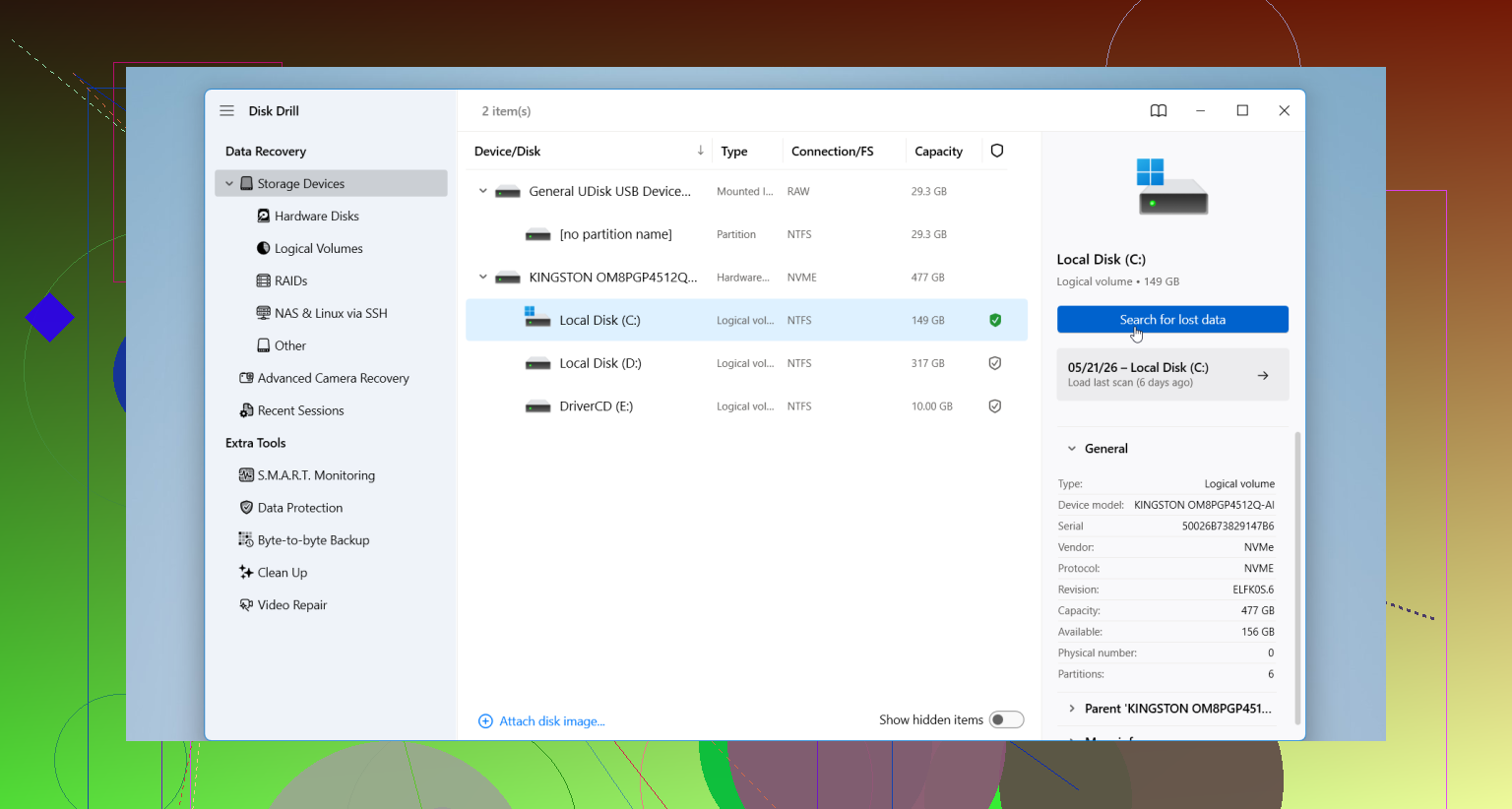
Wenn Backups nichts ergeben, geh zu Wiederherstellungssoftware über. Ein Tool, mit dem viele Leute normalerweise anfangen, ist Disk Drill. Es kommt mit typischen Problemen klar, etwa gelöschten Dateien, formatierten HDDs, beschädigten Partitionen und RAW-Laufwerken. Die Dateivorschau hilft, weil du sehen kannst, ob die Daten noch brauchbar aussehen, bevor du überhaupt etwas speicherst.
Der übliche Ablauf sieht so aus:
- Verbinde die HDD mit deinem Computer.
- Installiere Disk Drill auf einem anderen Laufwerk.
- Öffne es und wähle die problematische HDD aus.
- Starte den Scan.
- Sieh dir die Funde in der Vorschau an.
- Stelle Dateien auf einem anderen Laufwerk wieder her, niemals zurück auf dieselbe HDD.
Ein Punkt, den viele ignorieren und später bereuen: Wenn die HDD während des Scans stärker zu klicken beginnt, immer wieder die Verbindung verliert oder das ganze System aufhängt, hör auf. Zieh den Stecker. Ab dann sieht es weniger nach einem Dateiproblem und mehr nach einem Hardwaredefekt aus. Ich habe gesehen, wie Heimwerker-Versuche ein schwaches Laufwerk ziemlich schnell noch schlimmer gemacht haben.
Wenn das Laufwerk im BIOS oder in der Datenträgerverwaltung noch erkannt wird, würde ich es zuerst klonen und nicht zuerst scannen. Hier bin ich leicht anderer Meinung als @mikeappsreviewer. Wiederherstellungsscans belasten ein schwaches Laufwerk stark. Ein vollständiger Klon auf eine gesunde Festplatte gibt dir eine stabile Quelle, mit der du arbeiten kannst.
Mach Folgendes:
- Prüfe, ob das Laufwerk im BIOS oder in der Datenträgerverwaltung mit der korrekten Größe angezeigt wird.
- Wenn ja, klone es Sektor für Sektor mit ddrescue unter Linux oder verwende eine Hardware-Dockingstation mit Klonfunktion.
- Arbeite mit dem Klon, nicht mit dem Original.
- Führe dann Disk Drill auf dem Klon aus und stelle die Dateien auf einer dritten Festplatte wieder her.
Warum das wichtig ist. Defekte HDDs fallen bei langen Lesevorgängen oft komplett aus. ddrescue ist für fehlerhafte Sektoren ausgelegt und versucht Wiederholungen auf intelligente Weise. Es protokolliert auch den Fortschritt, was hilft, wenn das Laufwerk ausfällt.
Wenn das Laufwerk 0 Byte anzeigt, verbrannt riecht oder nie anläuft, überspringe Eigenversuche. Das deutet auf einen Defekt der Platine oder der Köpfe hin. Eine Wiederherstellung im Labor ist der sicherere Weg.
Prüfe außerdem zuerst das SATA-Kabel, die USB-Bridge und das Netzteil. Ich habe schon mehr als einmal erlebt, dass billige Gehäuse ein totes Laufwerk nur vortäuschen.
Für eine visuelle Anleitung sieh dir Videoleitfaden zur Dateiwiederherstellung von Festplatten an.
Wenn sich das Laufwerk „nicht öffnen“ lässt, würde ich 2 Minuten darauf verwenden, herauszufinden, wie es genau fehlschlägt, bevor ich irgendetwas Größeres unternehme. Etwas anderer Ansatz als bei @mikeappsreviewer und @nachtschatten: Viele wechseln zu schnell in den Wiederherstellungsmodus, obwohl es manchmal nur ein Mount-/Dateisystemproblem ist.
Schnelle Prüfungen:
- Probiere es an einem anderen USB-Port/Kabel/Gehäuse
- Schau nach, ob es in der Datenträgerverwaltung unter Windows oder im Festplattendienstprogramm auf dem Mac erscheint
- Wenn die richtige Kapazität angezeigt wird, aber kein Laufwerksbuchstabe/Mount-Punkt vorhanden ist, formatiere es nicht
- Wenn Windows anbietet, es zu „scannen und zu reparieren“, würde ich das noch nicht tun. Chkdsk kann eine schlechte Situation noch schlimmer machen
Wenn das Laufwerk erkannt wird und keine Geräusche macht, sichere zuerst die am leichtesten ersetzbaren wichtigen Dinge, falls du überhaupt auf etwas zugreifen kannst. Dokumente, Fotos, Steuerunterlagen, was auch immer am wichtigsten ist. Danach verwende Wiederherstellungssoftware. Disk Drill ist eine solide Option zur Datenwiederherstellung von Festplatten, weil man Dateien vor der Wiederherstellung leicht in der Vorschau ansehen kann. Stelle die Daten aber natürlich auf einem anderen Laufwerk wieder her.
Wenn das Laufwerk klickt, extrem langsam ist oder sich alle paar Minuten trennt, würde ich es tatsächlich nicht weiter groß „testen“. Genau da werden DIY-Heldentaten schnell zu einem „warum ist es jetzt komplett tot“ Szenario.
Außerdem ist dieser Thread zu den besten Empfehlungen für Festplatten-Datenrettungssoftware lesenswert, wenn du Tools vergleichst.
Wichtige Regel: nicht formatieren, nicht reparieren, keine wiederhergestellten Dateien zurück auf dieselbe HDD speichern. Dieser Fehler wird ständig gemacht.
Ich stimme @nachtschatten und @sternenwanderer in einem Punkt größtenteils zu: Wenn das Laufwerk physisch krank wirkt, ist jede zusätzliche Minute im eingeschalteten Zustand ein Risiko. Worin ich mich etwas von @mikeappsreviewer unterscheide, ist, dass ein Software-Scan nicht immer der erste Schritt ist. Manchmal ist ein Triage-Check vor dem Klonen oder Scannen der klügste Schritt.
Meine Reihenfolge wäre:
-
Leg deine Hand auf das Laufwerk.
- dreht normal
- klickt
- piept
- überhaupt keine Vibration
- wird ungewöhnlich heiß
-
Prüfe S.M.A.R.T. nur, wenn das Laufwerk lange genug verbunden bleibt.
Wenn neu zugewiesene Sektoren, ausstehende Sektoren oder Lesefehler schnell zunehmen, hör auf, daran herumzuspielen. -
Wenn es eine externe HDD ist, nimm sie wenn möglich aus dem Gehäuse und teste sie über direktes SATA. Viele Fälle von „toter Festplatte“ sind einfach defekte USB-Bridge-Boards.
-
Wenn das Dateisystem das Problem ist, binde es nach Möglichkeit nur lesend ein. Das verringert die Wahrscheinlichkeit, dass das Betriebssystem in einer Weise „hilft“, die du nicht willst.
Eine Sache, die kaum jemand oft genug erwähnt: Wenn es sich um ein modernes verschlüsseltes Laufwerk handelt, sind BitLocker/FileVault wichtig. Rohdaten aus einer beschädigten Partition wiederherzustellen ist ein Problem. Verschlüsselte Daten ohne Schlüssel wiederherzustellen ist ein anderes. Stell sicher, dass du die Wiederherstellungsschlüssel hast, bevor du etwas Größeres unternimmst.
Zu Disk Drill:
Vorteile:
- einfache Vorschau
- anfängerfreundlich
- gut für gelöschte Dateien, verlorene Partitionen, RAW-Fälle
- funktioniert gut nach dem Klonen
Nachteile:
- lange Scans auf großen, ausfallenden Laufwerken
- keine Magie bei mechanischem Defekt
- die besten Ergebnisse hängen oft von der Stabilität des Laufwerks ab
- die Wiederherstellung riesiger Datensätze kann unübersichtlich werden, wenn Dateinamen/Struktur beschädigt sind
Also ja, Disk Drill ist ein solides Wiederherstellungstool, aber idealerweise auf einem Klon, nicht auf einem sterbenden Original. Wenn die Festplatte im BIOS unsichtbar ist, nicht anläuft oder stark klickt, überspring DIY und geh zu einem Labor. Das ist die Grenze.