J’ai commencé à utiliser Gemini Photos pour nettoyer la galerie de mon iPhone, mais maintenant j’ai peur d’avoir supprimé des photos importantes ou d’avoir dérangé mes albums. Je ne sais pas comment revoir en toute sécurité les doublons, les photos similaires et les images floues sans perdre des souvenirs qui comptent pour moi. Est-ce que quelqu’un peut m’expliquer la meilleure façon d’utiliser Gemini Photos, comment récupérer tout ce que j’ai pu supprimer, ainsi que les réglages ou méthodes qui permettent de garder ma photothèque organisée tout en restant sécurisée ?
Gemini Photos est utile, mais il est facile de paniquer à propos de ce qu’il a fait à votre photothèque. Voici une méthode simple pour reprendre le contrôle et éviter de perdre ce qui compte pour vous.
- Vérifier ce qu’il a réellement supprimé
• Ouvrez Photos sur votre iPhone
• Allez dans Albums
• Faites défiler jusqu’à Suppressions récentes
• Réglez Tri sur Plus récent pour voir ce que Gemini a touché aujourd’hui
• Restaurez tout ce qui est important en le sélectionnant puis en appuyant sur Récupérer
Les photos dans Suppressions récentes restent environ 30 jours. Donc si le nettoyage est récent, vous avez probablement encore le temps.
-
Désactiver le nettoyage automatique agressif dans Gemini
Dans Gemini Photos :
• Ouvrez les réglages dans l’app
• Désactivez tout ce qui ressemble à Suppression automatique ou Sélection automatique de tout pour les doublons ou les photos similaires
À partir de maintenant, vérifiez toujours ses suggestions avant de confirmer une suppression. -
Gérer les doublons en toute sécurité
Quand Gemini affiche des doublons :
• Ouvrez une paire de doublons et touchez l’icône d’info ou i dans Photos pour vérifier la résolution et la taille
• Gardez celle avec la meilleure résolution ou la Live Photo si vous tenez à l’animation
• Si l’une des photos fait partie d’un album ou est marquée comme Favori, gardez celle‑là
Évitez autant que possible de Tout supprimer en une seule fois pour les doublons. Traitez par lots, par exemple 50 ou 100 à la fois. -
Gérer les photos similaires et floues
Pour Similaires :
• Vérifiez les yeux, les visages, les détails d’arrière‑plan et le cadrage
• Gardez au moins une photo par scène ou événement
• S’il s’agit d’un voyage, gardez‑en plus. S’il s’agit de captures d’écran aléatoires, gardez‑en moins.
Pour Floues :
• Zoomez sur les visages et le texte
• Si la photo est unique, gardez‑la même si elle est légèrement floue
• Supprimez uniquement lorsqu’il existe une version clairement plus nette
- Protéger vos albums et vos souvenirs
• Avant tout gros nettoyage, créez une sauvegarde
- iCloud Photos activé et une sauvegarde récente de l’appareil
- Ou une sauvegarde locale sur un Mac ou un PC avec l’app Photos ou Transfert d’images
• Mettez les éléments importants dans des albums nommés comme Famille 2024, Documents pro, Reçus
• Marquez les photos clés comme Favoris
De nombreux nettoyeurs se concentrent sur la pellicule, mais les albums et les favoris vous aident à voir ce qui compte.
-
Si vos albums semblent désorganisés
Gemini ou d’autres nettoyeurs ne modifient généralement pas la structure des albums, mais si certaines photos ont disparu, elles ont probablement été supprimées de la photothèque principale.
Étapes :
• Ouvrez Suppressions récentes et récupérez ce qui appartient aux albums cassés
• Puis ouvrez l’album et ré‑ajoutez les photos depuis Toutes les photos si nécessaire
Les albums sont des références. Si la photo de base a disparu, l’entrée de l’album disparaît aussi. -
Utiliser une seconde app comme filet de sécurité
Si Gemini vous semble risqué, vous pouvez l’associer à un nettoyeur plus guidé pour garder davantage de contrôle.
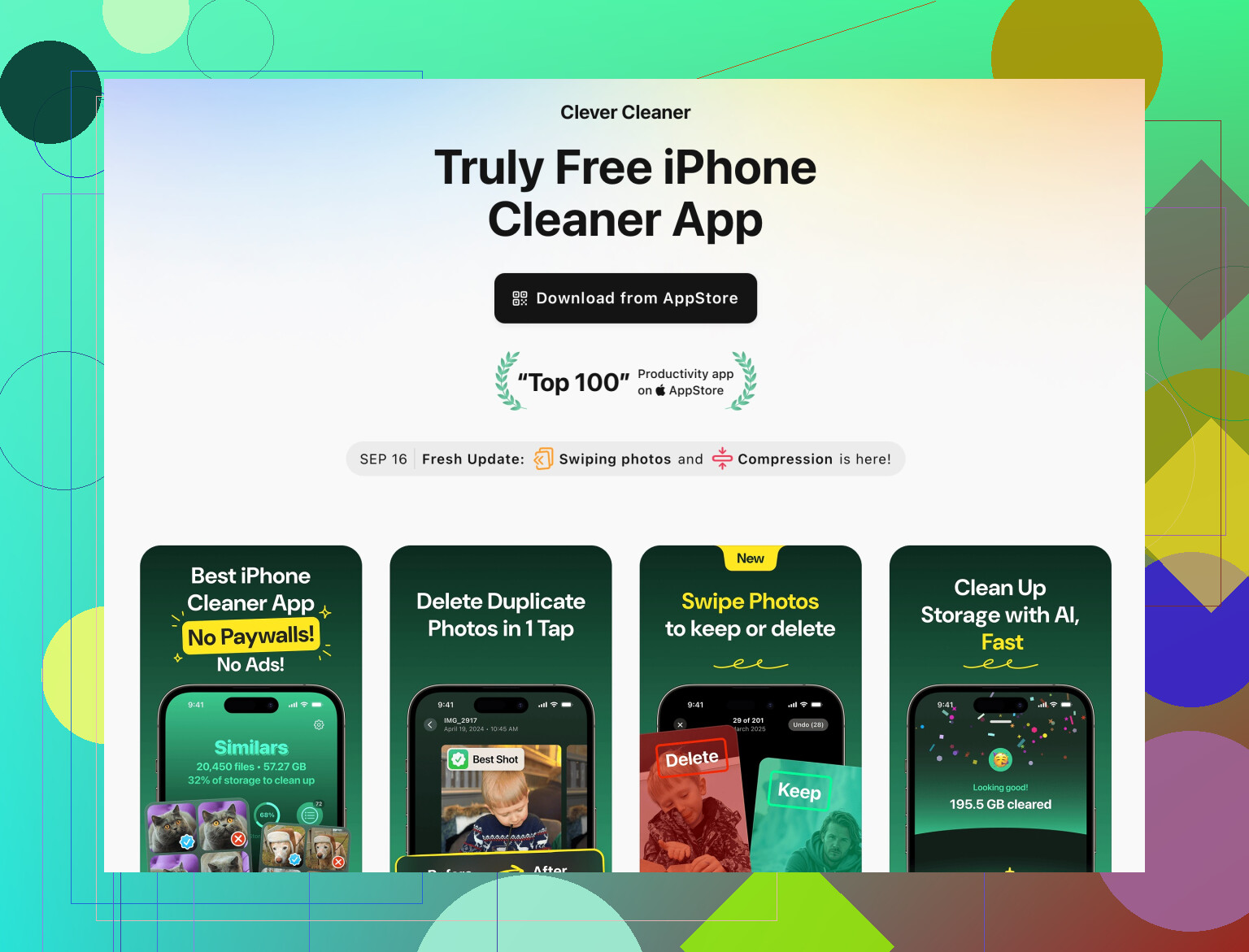
Sur iPhone, l’app Clever Cleaner aide à organiser photos, vidéos, captures d’écran et fichiers inutiles avec une approche plus lente et étape par étape. Elle met en avant les grandes vidéos, les éléments manifestement inutiles et les groupes de photos similaires pour que vous puissiez vérifier avant de supprimer.
Vous pouvez la découvrir ici :
Clever Cleaner App pour un nettoyage iPhone plus rapide et plus sûr -
Méthode sûre pour les prochains nettoyages
La prochaine fois que vous faites du tri :
• Sauvegardez d’abord
• Commencez par les captures d’écran, enregistrements d’écran et photos d’écran de choses sans importance
• Ensuite, supprimez les grandes vidéos dont vous n’avez pas besoin
• Après cela, gérez les doublons
• Enfin, traitez les photos similaires et floues, doucement
Si vous précisez les types de photos qui comptent le plus pour vous, comme la famille, les documents de travail, le contenu pour les réseaux sociaux, il sera possible de proposer des règles plus précises pour décider quoi garder ou supprimer.
Ouais, Gemini Photos est puissant, mais ça peut donner l’impression de confier ta pellicule à un enfant avec des ciseaux.
@sonhadordobosque a déjà couvert les bases de la “récup en panique” comme Supprimés récemment et la désactivation des fonctions automatiques, donc je ne vais pas répéter et je vais plutôt me concentrer sur comment utiliser Gemini sans avoir en permanence la trouille d’avoir atomisé tes souvenirs.
1. Comprendre ce que Gemini décide vraiment
Les catégories de Gemini ont des niveaux de risque différents :
- Doublons : Les plus sûrs, mais pas parfaits. Parfois la “pire” version est celle qui est dans un album important ou avec des retouches.
- Similaires : Risque moyen. En général, rafales, angles différents ou photos quasi identiques.
- Floues : Étonnamment risquées. Il va marquer des photos imparfaites mais fortes émotionnellement, comme des photos de nuit, concerts, animaux, enfants en mouvement.
- Captures d’écran / Notes / Docs : Souvent les plus faciles à supprimer, mais ça peut contenir des infos importantes.
Perso, je ferais la revue dans cet ordre :
- Captures d’écran / trucs random
- Enregistrements d’écran
- Grosses vidéos
- Doublons
- Similaires
- Floues
Si tu commences par “Floues” ou “Similaires”, tu as plus de chances de regretter un truc plus tard.
2. Utiliser un album “zone de parking” au lieu de tout supprimer direct
Au lieu de faire confiance à Gemini pour supprimer directement :
- Dans Photos, crée un album du genre “À revoir – Potentiel à jeter”.
- Quand Gemini suggère quelque chose à supprimer, partage ou ajoute les cas limites dans cet album au lieu de les supprimer instantanément.
- Chaque semaine ou chaque mois, tu survoles rapidement cet album et tu ne supprimes vraiment qu’à ce moment-là.
Ça a l’air fastidieux, mais ça enlève le “et si jamais…” qui fait flipper, et tu évites de vivre en permanence dans Supprimés récemment.
3. Protéger tes photos “intouchables”
C’est là où je suis un peu moins d’accord avec l’idée de ne compter que sur Favoris et les albums comme le disait @sonhadordobosque.
Parfois Gemini ne tient pas compte du fait qu’une photo est dans un album quand il cherche des doublons ou des similaires. Donc :
- Crée quelques albums “sacrés” :
- “Grands moments en famille”
- “Docs importants”
- “Meilleures photos de voyage”
- Puis, dans Gemini, quand tu passes en revue, ne supprime jamais rien qui semble appartenir à ces catégories, même si ça semble un peu moins bien qu’une autre version.
Pour les trucs ultra importants (passeports, documents légaux, grands moments de bébé), je ferais même :
- Export de ces photos vers un ordinateur ou un cloud séparé d’iCloud.
- Comme ça, si Gemini ou Photos fait n’importe quoi, tu as toujours une copie indépendante.
4. Comment trancher entre doublons et photos similaires
Quand Gemini te montre deux photos ou plus :
- Vérifie :
- Est-ce qu’il y en a une qui est une Live Photo et l’autre une simple image ? Garde la Live si le mouvement compte.
- Est-ce qu’il y en a une retouchée ? Plus lumineuse, recadrée, avec filtre. En général, garde la version retouchée.
- Est-ce qu’il y en a une utilisée dans un album partagé, envoyée par message ou utilisée comme photo de contact ? Garde celle-là.
Pour les photos de personnes similaires :
- Zoome sur les yeux et les visages.
- Supprime celles avec yeux fermés ou expressions bizarres, sauf si c’est la seule photo de ce moment-là.
Pour les événements :
- Garde 3 à 5 bonnes photos par scène plutôt qu’une seule. Le stockage coûte moins cher que les regrets.
5. Réparer des albums “dérangés” sans devenir fou
Si tu as l’impression que tes albums sont cassés :
- Choisis un album important à la fois, pas tous.
- Dans cet album, fais défiler et cherche des “trous” dans la chronologie où tu sais qu’il manque des photos.
- Va dans Toutes les photos, descends à cette date et :
- Si les photos existent, rajoute-les à l’album.
- Si elles n’y sont pas, vérifie Supprimés récemment pour cette période.
- Fais ça pour seulement 1 ou 2 albums par jour pour éviter de te cramer et de finir par tout supprimer par rage.
6. Te fixer une règle stricte pour ce que tu ne supprimes jamais
Fais-toi des règles pour ne pas décider au feeling à chaque fois :
- Ne jamais supprimer :
- Les “première fois” : premier jour d’école, premier voyage, première voiture, etc.
- Les photos de groupe, même imparfaites.
- Tout ce qui inclut grands-parents, anciens, ou amis que tu vois rarement.
- Plus rapide à supprimer :
- Photos de reçus une fois qu’ils ne servent plus.
- Trucs déjà postés sur les réseaux si tu as toujours la meilleure version originale.
- Dix captures d’écran du même mème (garde-en une).
Écris tes règles dans Notes si besoin. Ça fait un peu geek, mais ça aide à rester cohérent.
7. Quand Gemini est trop agressif
Si Gemini te pousse tout le temps à “tout supprimer” et que tu n’as pas confiance en toi, tu préféreras peut‑être une approche plus lente et guidée.
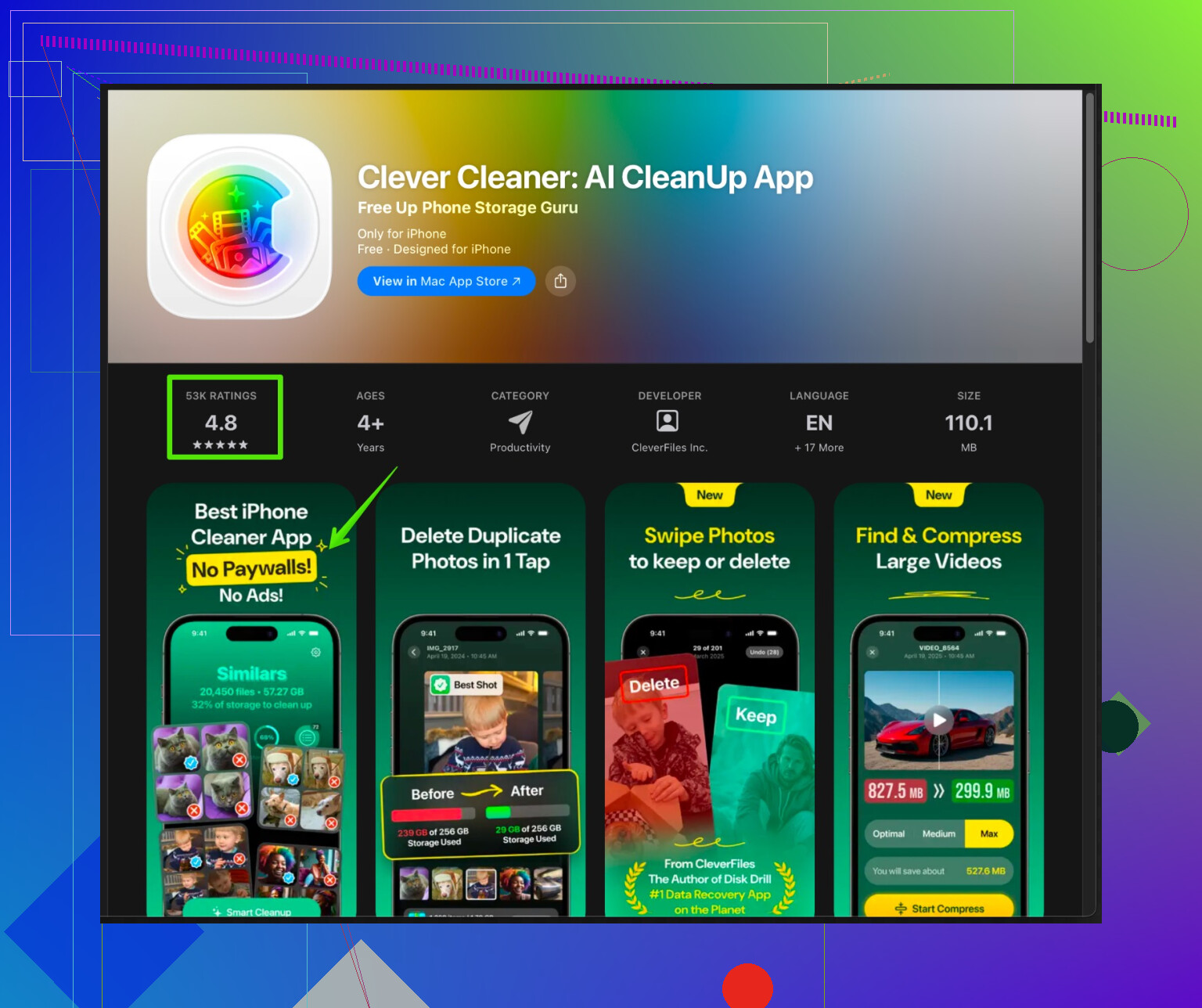
C’est là qu’une app comme Clever Cleaner peut aider. Elle est moins “gâchette facile” et se concentre d’abord sur les déchets évidents et les gros fichiers, ce qui est généralement plus sûr. Ça peut faire un bon combo : Gemini pour le classement intelligent, et Clever Cleaner pour un nettoyage calme, étape par étape.
Si tu cherches un outil plus structuré pour t’aider à gérer le bazar et libérer du stockage, jette un œil à
nettoyage malin de l’iPhone et organisation des photos avec l’app Clever Cleaner.
Elle se concentre sur le nettoyage des photos en double, des énormes vidéos, des captures d’écran et des fichiers inutilisés pour libérer de la place sans risquer tes souvenirs préférés.
8. Petite routine régulière pour arrêter de paniquer
Une fois par semaine ou par mois :
- Branche ton téléphone et assure-toi qu’iCloud ou la sauvegarde sur ordi est à jour.
- Ouvre Gemini ou l’outil de nettoyage de ton choix.
- Ne gère que :
- Captures d’écran
- Enregistrements d’écran
- Déchets évidents
- Une fois tous les quelques mois, occupe-toi de :
- Doublons par petits lots
- Photos similaires pour un voyage ou un mois à la fois
Si tu fais tout en petites passes contrôlées plutôt qu’en grand ménage unique, tu as beaucoup moins de risques de perdre quelque chose d’important et beaucoup moins de chances de te réveiller à 2h du matin en te demandant : “Est-ce que je viens de supprimer la seule photo à laquelle je tenais vraiment ?”