J’ai accidentellement supprimé des fichiers importants de mon Mac et vidé la Corbeille avant de me rendre compte que j’en avais encore besoin. Je cherche un logiciel fiable de récupération de données pour Mac capable de restaurer des documents et des photos perdus sans aggraver la situation. Quels outils fonctionnent réellement et sont sûrs à utiliser ?
Applications de récupération Mac, après beaucoup trop d’essais et d’erreurs
J’ai testé une pile d’outils de récupération pour Mac au cours des deux dernières années. Si je devais en citer un seul pour la plupart des gens, je choisirais encore Disk Drill.
Pas parce qu’il est le meilleur en tout. Ce n’est pas le cas. J’y suis revenu encore et encore parce que l’ensemble est bien équilibré. Les résultats de récupération étaient solides. L’application était assez simple à utiliser sans donner l’impression d’être limitée. Et sur les Mac récents, elle ne semblait ni déplacée ni à moitié cassée.
Beaucoup de logiciels de récupération pour Mac tombent dans deux mauvaises catégories. Un type est trop superficiel et passe à côté de choses. L’autre donne l’impression qu’il faut un week-end entier et un guide du terminal pour arriver à quelque chose. Disk Drill se situe entre les deux, ce qui, pour un usage normal, est exactement ce que je voulais.
Ce qui m’a marqué
L’application donne l’impression d’avoir été conçue pour macOS au lieu d’être simplement transposée depuis Windows.
D’après ce que j’ai vu :
- Il gère bien APFS.
- Il fonctionne correctement sur Apple Silicon.
- Il marche avec les SSD externes, les clés USB, les cartes SD et les volumes Time Machine.
- La prévisualisation des fichiers avant récupération est assez fiable pour faire gagner du temps.
- Il inclut des options de sauvegarde et d’image disque, ce qui m’a aidé quand j’ai eu affaire à un disque douteux.
- Il s’en sort bien avec la récupération de photos et de vidéos, y compris les formats RAW des appareils photo.
J’avais un volume APFS corrompu sur lequel d’autres applications renvoyaient soit des fichiers inutilisables, soit restaient bloquées. Disk Drill en a extrait un ensemble de fichiers exploitable. Pas tout, mais assez pour que j’arrête de le considérer comme une autre application de récupération tape-à-l’œil et que je commence à le garder sous la main.
D’autres outils que je garderais quand même dans la liste
Disk Drill n’est pas le seul qui vaille la peine d’être utilisé. Le bon outil change selon le type de problème auquel vous avez affaire.
PhotoRec
Gratuit, laid, efficace.
Je l’ai utilisé sur des cartes SD et sur des systèmes de fichiers en mauvais état. Il a trouvé plus que ce à quoi je m’attendais. Le compromis est rude. Vous perdez généralement les noms de fichiers d’origine et la structure des dossiers, donc le nettoyage après récupération devient une corvée à part entière. L’interface paraît vieille et brutale, mais si votre priorité est de récupérer des données à tout prix, cela reste l’une des meilleures options.
iBoysoft Data Recovery
Celui-ci m’a semblé plus facile pour les débutants. La prise en charge d’APFS était correcte dans mes tests, et pour les erreurs courantes de suppression ou de formatage, il s’en est bien sorti. Mon seul vrai reproche concerne le modèle tarifaire. Le système d’abonnement devient vite pénible.
Data Rescue
Outil plus ancien, toujours utilisable.
Je n’en ferais pas mon premier choix aujourd’hui, même si j’ai eu des résultats corrects avec lui sur des disques externes et des récupérations plus simples. Si le cas n’est pas trop compliqué, il a encore sa place.
La partie que les gens ratent
La plus grosse erreur que je vois sans cesse, c’est de continuer à utiliser le même disque après la disparition de fichiers.
Arrêtez immédiatement d’y écrire des données.
Sur les SSD, TRIM change complètement la donne. Les données supprimées sur les Mac modernes peuvent disparaître rapidement, et une fois que c’est le cas, la récupération devient très compromise. Je l’ai appris à mes dépens sur un disque de travail. J’ai attendu trop longtemps, j’ai continué à l’utiliser, et j’ai perdu plus que je n’aurais dû. Grosse erreur.
Que faire à la place
Si vous essayez de récupérer des fichiers, faites ceci d’abord :
- Installez l’application de récupération sur un autre disque si vous en avez un.
- Enregistrez les fichiers récupérés sur un autre disque, pas sur le même.
- Si le disque semble instable, clonez-le avant de lancer scan après scan.
- Évitez les outils de réparation aléatoires avant d’avoir récupéré ce qui compte.
J’ai vu des récupérations échouer parce que les gens continuaient à redémarrer, à copier des fichiers dans tous les sens, ou à essayer chaque application de réparation trouvée dans les résultats de recherche. À un certain stade, le disque n’est plus le seul problème. L’activité supplémentaire l’est aussi.
Ma réponse simple
Si quelqu’un me demandait une recommandation unique et peu risquée sans vouloir un long discours technique, je l’orienterais encore vers Disk Drill.
Si vous avez plus d’expérience, ou si les dégâts sont spécifiques et sérieux, l’un des autres outils pourrait mieux convenir. Malgré tout, pour un large public sur Mac, c’est celui avec lequel j’ai eu le moins de friction et les résultats les plus constants.
Si vous avez vidé la Corbeille sur un Mac, la rapidité compte plus que la liste des applications. Arrêtez d’utiliser le Mac immédiatement. Surtout si vos fichiers étaient sur le SSD interne. Le TRIM sur les Mac modernes efface rapidement les blocs supprimés, donc attendre réduit fortement vos chances.
Je suis globalement d’accord avec @mikeappsreviewer au sujet de Disk Drill. C’est l’un des meilleurs choix de logiciels de récupération de données Mac pour les utilisateurs ordinaires, et la fonction d’aperçu aide à trier les documents et les photos avant de payer ou de récupérer. Là où je diverge un peu, c’est que je ne passerais pas trop de temps à tester plusieurs applications sur le même disque interne. Chaque installation, analyse et redémarrage supplémentaires génèrent plus d’activité disque. C’est là que les gens se font piéger.
Ma courte liste :
-
Disk Drill
Le meilleur équilibre pour les utilisateurs Mac. Bonne prise en charge d’APFS. Interface propre. Solide pour les fichiers supprimés, les disques externes, les cartes mémoire et la récupération de photos. -
R-Studio
Moins convivial, plus technique. Meilleur si vous avez besoin d’un contrôle plus poussé ou de fonctions RAID/réseau. Excessif pour la plupart des gens. -
PhotoRec
Gratuit. Extraction de fichiers puissante. Résultats désordonnés. Vous perdez souvent les noms et les dossiers, ce qui est pénible pour les documents.
Si les fichiers ont vraiment de l’importance, récupérez uniquement vers un disque externe. Si Disk Drill trouve vos fichiers et que les aperçus semblent corrects, je commencerais par là. S’il ne trouve rien sur un SSD interne, la mauvaise nouvelle est que les données ont peut-être déjà disparu.
Aussi, si vous voulez un aperçu rapide, ce guide vidéo des meilleurs logiciels de récupération de données pour Mac est un bon point de départ pour comparer rapidement les options.
Mon vote : Disk Drill d’abord. Analyse rapide, aperçu, récupération vers un autre disque. N’y réfléchissez pas trop et n’utilisez plus le Mac.

Si les fichiers ont été supprimés du SSD interne de votre Mac, je serais un peu moins optimiste que ne le laissent entendre @mikeappsreviewer et @nachtschatten. Non pas parce qu’ils ont tort sur le fait que Disk Drill est un choix solide, mais parce que sur les Mac récents, le vrai problème est souvent de savoir s’il reste encore quoi que ce soit à récupérer, et non quelle application a le plus joli bouton d’analyse.
Cela dit, pour un vrai logiciel de récupération de données sur Mac, ma présélection serait :
-
Disk Drill
La meilleure option polyvalente pour la plupart des gens. Convient bien pour les documents supprimés, les photos, les disques externes, les cartes SD et les volumes APFS. L’interface est bien moins agaçante que celle de nombreux concurrents, ce qui compte quand vous êtes déjà stressé et en pleine panique lol. -
R-Studio
Plus puissant si vous êtes à l’aise avec des aspects plus techniques. Je ne le conseille généralement pas en premier, sauf si la configuration du disque est particulière ou si vous avez besoin de plus de contrôle sur l’analyse. -
PhotoRec
Gratuit et fiable, mais un peu chaotique. Excellent si vous voulez seulement récupérer le contenu des fichiers et que trier un désordre après coup ne vous dérange pas.
Ma légère divergence d’avis : je ne passerais pas des heures à chercher la meilleure application. Choisissez-en une, lancez une analyse une seule fois et voyez si les aperçus semblent réels. Si Disk Drill peut afficher un aperçu des fichiers, c’est un très bon signe. S’il ne trouve rien sur le SSD interne, essayer six autres applications fait généralement juste perdre du temps.
Cela vaut aussi la peine de consulter cette discussion du forum Apple sur la récupération de fichiers Mac après avoir vidé la corbeille si vous voulez un autre point de vue d’utilisateurs Mac.
Version courte : Disk Drill pour Mac est probablement l’essai le plus sûr pour commencer. Si les fichiers sont très importants et n’apparaissent pas, arrêtez le bricolage maison avant d’aggraver la situation. Cette partie est pénible, mais c’est vrai.
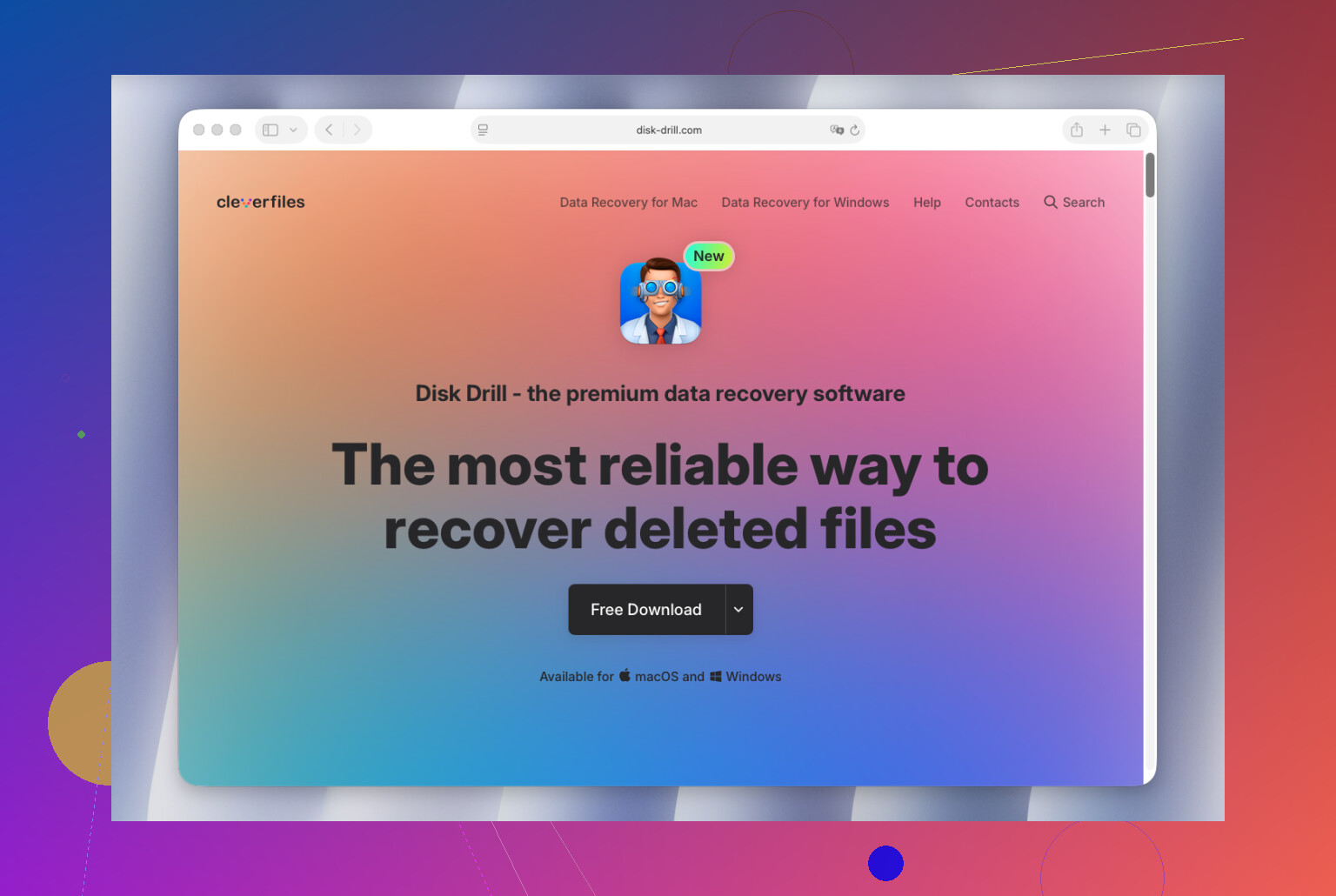
Une chose que j’ajouterais à ce qu’ont dit @nachtschatten, @caminantenocturno et @mikeappsreviewer : l’endroit où les fichiers ont été supprimés compte presque plus que l’application que vous choisissez.
S’il s’agissait du SSD interne de votre Mac, je suis un peu moins optimiste que certaines personnes ici. Non pas parce que Disk Drill est mauvais, mais parce que macOS sur les SSD peut rendre les fenêtres de récupération brutalement courtes. Si les fichiers étaient sur un disque dur externe, une carte SD, ou même certains SSD externes, vos chances sont généralement meilleures.
Mon avis sur Disk Drill :
Avantages
- très facile à utiliser quand vous êtes stressé
- bon pour prévisualiser les photos/documents avant la récupération
- gère mieux l’APFS que beaucoup d’anciens outils Mac
- bon équilibre entre simplicité pour les débutants et réelle utilité
Inconvénients
- ne fait pas de miracles sur les suppressions du SSD interne affectées par TRIM
- la récupération payante peut sembler chère s’il s’agit d’un accident ponctuel
- les analyses approfondies peuvent renvoyer beaucoup d’éléments inutiles, donc le tri prend du temps
Je ne suis pas tout à fait d’accord avec l’état d’esprit qui consiste à dire il suffit d’essayer application après application, dans lequel certaines personnes tombent. En général, cela ne fait que faire perdre du temps. Choisissez d’abord un outil sérieux. Pour la plupart des utilisateurs Mac, c’est Disk Drill. S’il affiche des aperçus propres de vos fichiers perdus, parfait. Sinon, je ne passerais à R-Studio que si vous êtes à l’aise avec une interface plus technique. PhotoRec vaut toujours la peine d’être connu, mais surtout quand les noms de fichiers et la structure des dossiers ne sont plus votre priorité.
Donc mon classement serait :
- Disk Drill pour les utilisateurs classiques
- R-Studio pour les cas avancés
- PhotoRec si vous voulez simplement une récupération brute et pouvez trier le désordre plus tard
Si les fichiers sont essentiels pour l’activité professionnelle ou s’il s’agit de photos de famille irremplaçables et que Disk Drill ne les trouve pas rapidement, j’arrêterais le bricolage à ce stade au lieu de m’acharner avec cinq applications de plus. C’est le moment où un laboratoire de récupération a plus de sens qu’un autre téléchargement.