Mon disque dur a soudainement cessé de s’ouvrir, et j’essaie de récupérer des fichiers importants avant qu’ils ne soient perdus définitivement. Il contient des documents de travail, des photos et des données personnelles dont j’ai vraiment besoin, et je ne sais pas s’il s’agit d’une panne matérielle ou de quelque chose que je peux réparer moi-même à la maison. Je cherche la meilleure façon de récupérer des fichiers d’un disque dur en toute sécurité sans aggraver la situation.
Perdre des fichiers sur un HDD, ça fait vite très mal. J’ai déjà eu des disques qui commençaient à déconner sans aucun avertissement, puis la moitié de mes dossiers semblaient avoir disparu. La première chose que j’ai apprise, c’est d’arrêter immédiatement de toucher au disque.
Si vos fichiers ont disparu ou que le disque dur a commencé à se comporter bizarrement, faites ceci en premier :
- Arrêtez d’utiliser le HDD tout de suite.
- Ne copiez pas de fichiers dessus.
- N’installez pas d’applications dessus.
- Ne déplacez rien dessus.
Plus il y a d’activité, plus vous risquez d’écraser des données que vous pourriez encore récupérer.
Avant de lancer des outils de récupération, vérifiez à quel point le disque semble endommagé.
Signes inquiétants que j’ai déjà vus :
- cliquetis
- grincements
- déconnexions aléatoires
- longs blocages à l’ouverture des dossiers
- le disque apparaît, puis disparaît
- erreurs de lecture ou secteurs défectueux dans l’état S.M.A.R.T.
Si le disque s’ouvre encore et que vous pouvez le parcourir, commencez par les choses simples avant de lancer des analyses approfondies.
Vérifiez d’abord les endroits évidents :
- Corbeille sur Windows
- Corbeille sur macOS
Je sais, ça paraît idiot. J’y ai retrouvé des fichiers supprimés plus d’une fois.
Ensuite, vérifiez les sauvegardes. Beaucoup de gens oublient même qu’elles étaient activées.
Endroits à vérifier :
- Historique des fichiers sur Windows
- Versions précédentes sur Windows
- Time Machine sur Mac
- Sauvegardes cloud comme OneDrive, Google Drive, Dropbox ou iCloud
Le stockage cloud conserve souvent les fichiers supprimés dans sa propre corbeille pendant 30 jours ou plus, donc regardez aussi de ce côté-là.
Si les sauvegardes ne donnent rien, passez à un logiciel de récupération. Un outil par lequel les gens commencent souvent est Disk Drill. Il gère les problèmes courants comme les fichiers supprimés, les HDD formatés, les partitions endommagées et les disques RAW. L’aperçu des fichiers est utile, car il permet de voir si les données semblent encore exploitables avant de sauvegarder quoi que ce soit.
Le processus habituel ressemble à ceci :
- Connectez le HDD à votre ordinateur.
- Installez Disk Drill sur un autre disque.
- Ouvrez-le et sélectionnez le HDD en question.
- Lancez l’analyse.
- Prévisualisez ce qu’il trouve.
- Récupérez les fichiers vers un autre disque, jamais à nouveau sur le même HDD.
C’est un point que beaucoup de gens ignorent, puis regrettent. Si le HDD commence à cliquer plus fort pendant l’analyse, perd la connexion sans arrêt ou bloque tout le système, arrêtez. Débranchez-le. À ce stade, cela ressemble moins à un problème de fichiers qu’à une panne matérielle. J’ai déjà vu des tentatives maison aggraver très vite l’état d’un disque fragile.
Si le disque est encore détecté dans le BIOS ou la Gestion des disques, je ferais d’abord une image, pas un scan. C’est là que je ne suis pas tout à fait d’accord avec @mikeappsreviewer. Les scans de récupération sollicitent fortement un disque fragile. Un clonage complet vers un disque sain vous donne une source stable sur laquelle travailler.
Faites ceci :
- Vérifiez si le disque affiche la bonne capacité dans le BIOS ou la Gestion des disques.
- Si c’est le cas, clonez-le secteur par secteur avec ddrescue sur Linux, ou utilisez une station d’accueil matérielle avec prise en charge du clonage.
- Travaillez à partir du clone, pas de l’original.
- Exécutez ensuite Disk Drill sur le clone et récupérez les fichiers vers un troisième disque.
Pourquoi c’est important. Les HDD en panne meurent souvent pendant de longues lectures. ddrescue est conçu pour les secteurs défectueux et réessaie intelligemment. Il enregistre aussi la progression, ce qui aide si le disque se déconnecte.
Si le disque affiche 0 octet, sent le brûlé ou ne tourne jamais, évitez le bricolage. Cela indique un problème de carte ou de têtes. La récupération en laboratoire est la solution la plus sûre.
Vérifiez aussi d’abord le câble SATA, le pont USB et l’adaptateur secteur. J’ai déjà vu des boîtiers bon marché faire passer un disque pour mort plus d’une fois.
Pour un guide visuel, regardez guide vidéo de récupération de fichiers sur disque dur.
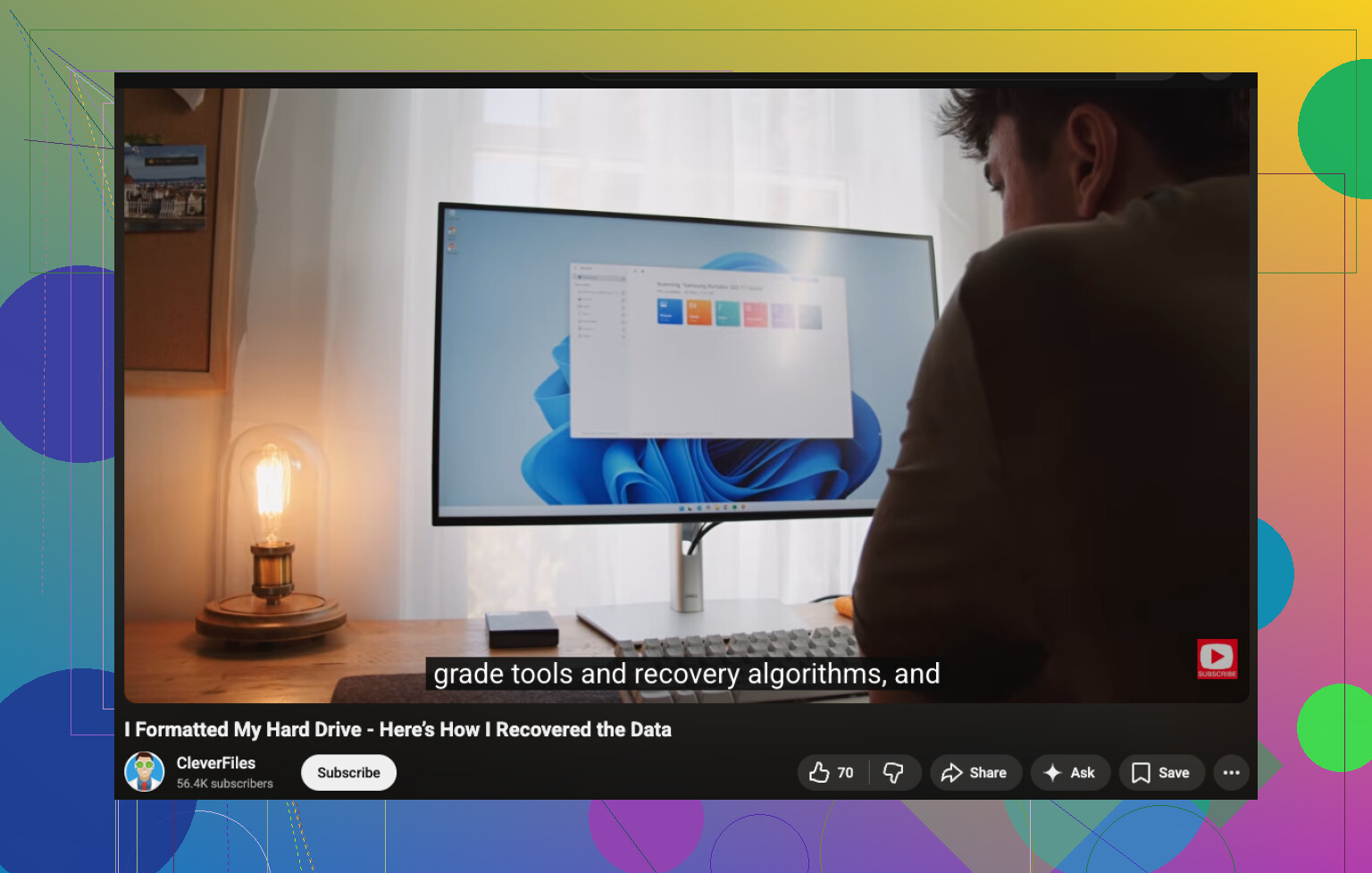
Si le disque « ne s’ouvre pas », je passerais 2 minutes à comprendre comment il échoue avant de faire quoi que ce soit d’important. Point de vue légèrement différent de @mikeappsreviewer et @nachtschatten : les gens passent trop vite en mode récupération, alors que parfois ce n’est qu’un problème de montage ou de système de fichiers.
Vérifications rapides :
- Essayez-le sur un autre port USB, câble ou boîtier
- Vérifiez s’il apparaît dans Gestion des disques sur Windows ou Utilitaire de disque sur Mac
- S’il affiche la bonne capacité mais aucune lettre ou aucun point de montage, ne le formatez pas
- Si Windows demande de « analyser et réparer », je ne ferais pas ça tout de suite. Chkdsk peut aggraver une mauvaise situation
Si le disque est détecté et silencieux, récupérez d’abord les fichiers irremplaçables les plus simples si vous pouvez accéder à quoi que ce soit. Documents, photos, fichiers fiscaux, tout ce qui compte le plus. Ensuite, utilisez un logiciel de récupération. Disk Drill est une option solide pour la récupération de données sur disque dur, car il permet de prévisualiser facilement les fichiers avant de les restaurer. Récupérez-les simplement sur un autre disque, évidemment.
Si le disque claque, est terriblement lent ou se déconnecte toutes les quelques minutes, en réalité je ne continuerais pas trop à le « tester ». C’est là que les bricolages maison se transforment en territoire du genre « pourquoi est-il complètement mort maintenant ».
Aussi, cette discussion sur les meilleures recommandations de logiciels de récupération de données sur disque dur vaut la peine d’être lue si vous comparez des outils.
Règle d’or : ne formatez pas, ne réparez pas, n’enregistrez pas les fichiers récupérés sur le même HDD. Cette erreur se fait touttt le temps.
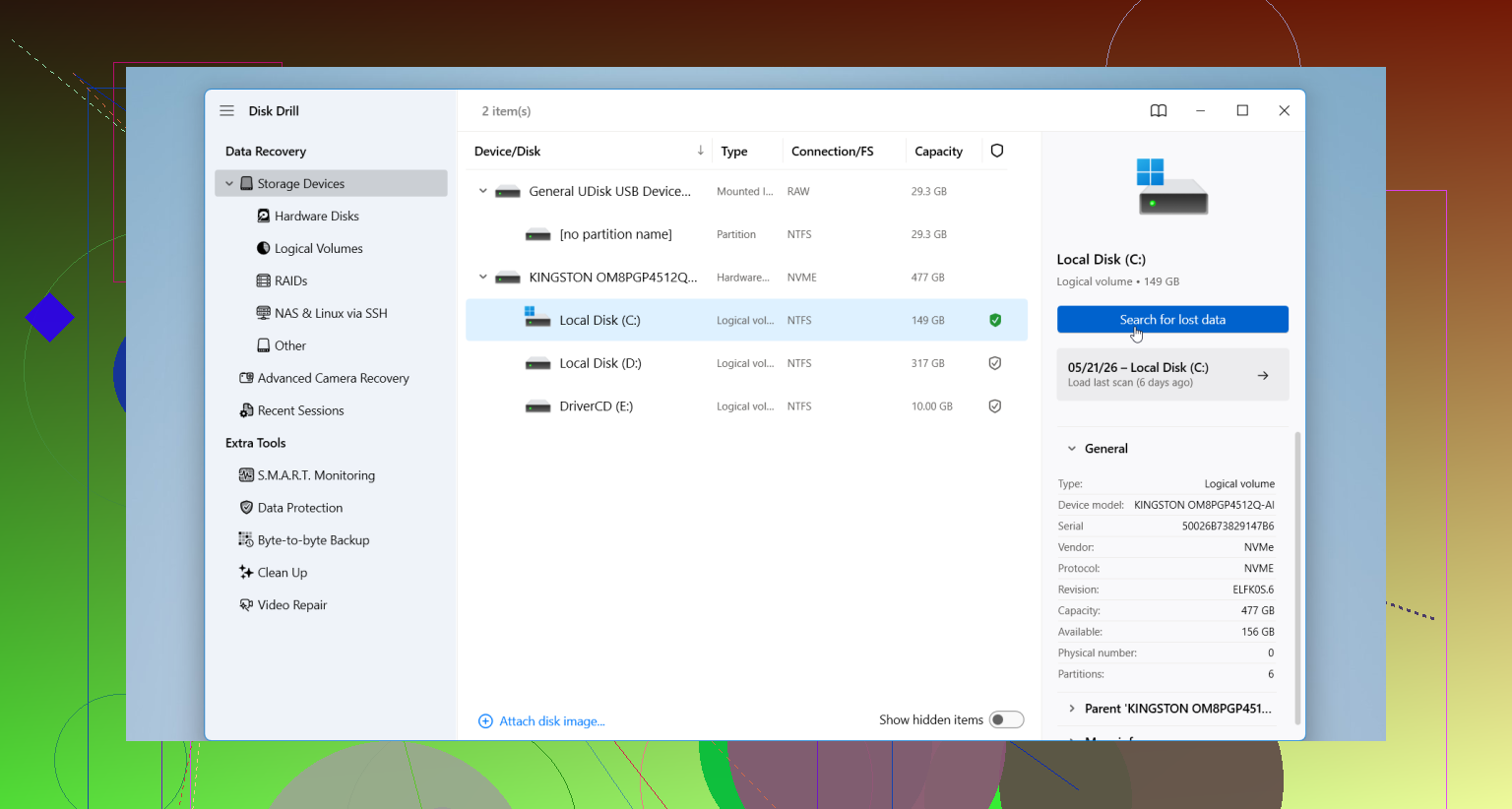
Je suis en grande partie d’accord avec @nachtschatten et @sternenwanderer sur un point : si le disque montre des signes de panne matérielle, chaque minute supplémentaire sous tension est un pari. Là où je diffère un peu de @mikeappsreviewer, c’est qu’une analyse logicielle n’est pas toujours la première étape. Parfois, la décision la plus intelligente est de faire une vérification de triage avant de cloner ou d’analyser.
Mon ordre serait :
-
Posez votre main sur le disque.
- tourne normalement
- cliquette
- émet un bip
- aucune vibration
- devient anormalement chaud
-
Vérifiez le S.M.A.R.T. seulement si le disque reste connecté assez longtemps.
Si les secteurs réalloués, les secteurs en attente ou les erreurs de lecture augmentent rapidement, arrêtez d’y toucher. -
S’il s’agit d’un HDD externe, retirez-le du boîtier si possible et testez-le en SATA direct. Beaucoup de cas de disque mort sont simplement dus à de mauvaises cartes de pont USB.
-
Si le problème vient du système de fichiers, montez-le en lecture seule si possible. Cela réduit le risque que l’OS aide d’une manière que vous ne souhaitez pas.
Une chose que personne ne mentionne assez : s’il s’agit d’un disque chiffré moderne, BitLocker/FileVault compte. Récupérer des fichiers bruts depuis une partition endommagée est un problème. Récupérer des données chiffrées sans la clé en est un autre. Assurez-vous d’avoir les clés de récupération avant de faire quoi que ce soit d’important.
À propos de Disk Drill :
Avantages :
- aperçu facile
- adapté aux débutants
- efficace pour les fichiers supprimés, les partitions perdues, les cas RAW
- fonctionne bien après clonage
Inconvénients :
- analyses longues sur de grands disques défaillants
- pas magique en cas de panne mécanique
- les meilleurs résultats dépendent souvent de la stabilité du disque
- la récupération de très grands ensembles de données peut devenir compliquée si les noms de fichiers ou la structure sont endommagés
Donc oui, Disk Drill est un solide outil de récupération, mais idéalement sur un clone, pas sur un original en train de mourir. Si le disque est invisible dans le BIOS, ne tourne pas ou clique fortement, laissez tomber le DIY et allez dans un laboratoire. C’est là la limite.