Ich habe versehentlich wichtige Dateien von meinem Mac gelöscht und den Papierkorb geleert, bevor ich merkte, dass ich sie noch brauchte. Ich suche nach zuverlässiger Mac-Datenrettungssoftware, die verlorene Dokumente und Fotos wiederherstellen kann, ohne alles noch schlimmer zu machen. Welche Tools funktionieren tatsächlich und sind sicher in der Anwendung?
Mac-Wiederherstellungs-Apps, nach viel zu viel Versuch und Irrtum
Ich habe in den letzten Jahren einen ganzen Haufen Mac-Wiederherstellungstools ausprobiert. Wenn ich für die meisten Leute nur eine Empfehlung nennen müsste, lande ich immer noch bei Disk Drill.
Nicht, weil es in allem gewinnt. Das tut es nicht. Ich bin immer wieder darauf zurückgekommen, weil sich die Mischung richtig anfühlt. Die Wiederherstellungsergebnisse waren solide. Die App war leicht genug zu bedienen, ohne abgespeckt zu wirken. Und auf neueren Macs wirkte sie nicht fehl am Platz oder halb kaputt.
Viel Mac-Wiederherstellungssoftware fällt in zwei schlechte Kategorien. Der eine Typ ist zu oberflächlich und übersieht Dinge. Der andere fühlt sich so an, als bräuchte man ein Wochenende und eine Terminal-Anleitung, um überhaupt voranzukommen. Disk Drill sitzt in der Mitte, und für normale Nutzung ist das genau der Bereich, den ich wollte.
Was mir aufgefallen ist
Die App fühlt sich so an, als wäre sie mit Blick auf macOS entwickelt worden, statt einfach von Windows rübergeschoben worden zu sein.
Nach dem, was ich gesehen habe:
- Sie kommt gut mit APFS zurecht.
- Sie läuft problemlos auf Apple Silicon.
- Sie funktioniert mit externen SSDs, USB-Laufwerken, SD-Karten und Time-Machine-Volumes.
- Die Vorschau von Dateien vor der Wiederherstellung ist zuverlässig genug, um Zeit zu sparen.
- Sie enthält Backup- und Disk-Image-Optionen, was geholfen hat, als ich es mit einem fragwürdigen Laufwerk zu tun hatte.
- Sie schlägt sich gut bei der Wiederherstellung von Fotos und Videos, einschließlich RAW-Formaten von Kameras.
Ich hatte ein beschädigtes APFS-Volume, bei dem andere Apps entweder nur Müll zurückgaben oder hängen blieben. Disk Drill hat daraus einen brauchbaren Satz Dateien geholt. Nicht alles, aber genug, dass ich es nicht mehr wie eine weitere schicke Recovery-App behandelt habe, sondern angefangen habe, es griffbereit zu halten.
Andere Tools, die ich trotzdem auf der Liste behalten würde
Disk Drill ist nicht das einzige Tool, das einen Blick wert ist. Das richtige Werkzeug hängt davon ab, mit welchem Chaos man es zu tun hat.
PhotoRec
Kostenlos, hässlich, effektiv.
Ich habe es auf SD-Karten und auf Dateisystemen in schlechtem Zustand benutzt. Es hat mehr gefunden, als ich erwartet hatte. Der Nachteil ist hart. In der Regel gehen die ursprünglichen Dateinamen und die Ordnerstruktur verloren, sodass das Aufräumen nach der Wiederherstellung zu einer eigenen Aufgabe wird. Die Oberfläche wirkt alt und grob, aber wenn deine Priorität ist, Daten um jeden Preis herauszuholen, ist es immer noch eine der besseren Optionen.
iBoysoft Data Recovery
Dieses hier wirkte anfängerfreundlicher. Die APFS-Unterstützung war in meinen Tests ordentlich, und bei gewöhnlichen Lösch- oder Formatierungsfehlern hat es gut funktioniert. Mein einziger wirklicher Kritikpunkt ist das Preismodell. Das Abo-Modell nervt ziemlich schnell.
Data Rescue
Älteres Tool, immer noch brauchbar.
Ich würde es heute zwar nicht als meine erste Wahl bezeichnen, aber ich hatte damit bei externen Laufwerken und einfacheren Wiederherstellungsfällen ordentliche Ergebnisse. Wenn der Fall nicht zu chaotisch ist, hat es immer noch seinen Platz.
Der Teil, bei dem Leute Fehler machen
Der größte Fehler, den ich immer wieder sehe, ist, dass dieselbe Festplatte weiter benutzt wird, nachdem Dateien verschwunden sind.
Hör sofort auf, Daten darauf zu schreiben.
Bei SSDs verändert TRIM die ganze Situation. Gelöschte Daten auf modernen Macs können schnell verschwinden, und wenn das passiert, sieht es für die Wiederherstellung düster aus. Ich habe das auf die harte Tour bei einem Arbeitslaufwerk gelernt. Zu lange gewartet, es weiter benutzt, mehr verloren, als ich hätte verlieren sollen. Dumme Aktion.
Was du stattdessen tun solltest
Wenn du versuchst, Dateien wiederherzustellen, mach zuerst Folgendes:
- Installiere die Wiederherstellungs-App auf einem anderen Laufwerk, wenn du eines hast.
- Speichere wiederhergestellte Dateien auf einem anderen Laufwerk, nicht zurück auf derselben Festplatte.
- Wenn das Laufwerk instabil wirkt, klone es, bevor du Scan auf Scan ausführst.
- Lass die Finger von zufälligen Reparatur-Tools, bis du das wiederhergestellt hast, was wichtig ist.
Ich habe gesehen, dass Wiederherstellungen scheiterten, weil Leute ständig neu gestartet, Sachen herumkopiert oder jede Reparatur-App ausprobiert haben, die sie in den Suchergebnissen gefunden haben. Ab einem bestimmten Punkt ist nicht nur das Laufwerk das Problem. Die zusätzliche Aktivität ist es auch.
Meine klare Antwort
Wenn mich jemand nach einer risikoarmen Empfehlung fragen würde, ohne eine tiefgehende technische Vorlesung zu wollen, würde ich ihn immer noch auf Disk Drill verweisen.
Wenn du erfahrener bist oder der Schaden sehr spezifisch und übel ist, passt vielleicht eines der anderen Tools besser. Trotzdem ist es für ein breites Mac-Publikum das Tool, mit dem ich am wenigsten Reibung hatte und die konstantesten Ergebnisse erzielt habe.
Wenn du auf einem Mac den Papierkorb geleert hast, zählt Geschwindigkeit mehr als die App-Liste. Benutze den Mac zuerst nicht weiter. Besonders, wenn deine Dateien auf der internen SSD lagen. TRIM auf modernen Macs löscht entfernte Blöcke schnell, daher verschlechtert Warten deine Chancen deutlich.
Ich stimme @mikeappsreviewer bei Disk Drill größtenteils zu. Es ist eine der besseren Optionen für Mac-Datenrettungssoftware für normale Nutzer, und die Vorschaufunktion hilft dabei, Dokumente und Fotos zu sortieren, bevor du zahlst oder wiederherstellst. Worin ich mich ein wenig unterscheide: Ich würde nicht zu viel Zeit damit verbringen, mehrere Apps auf demselben internen Laufwerk zu testen. Jede zusätzliche Installation, jeder Scan und jeder Neustart bedeutet mehr Festplattenaktivität. Genau das wird vielen zum Verhängnis.
Meine kurze Liste:
-
Disk Drill
Die beste Balance für Mac-Nutzer. Gute APFS-Unterstützung. Saubere Benutzeroberfläche. Solide für gelöschte Dateien, externe Laufwerke, Speicherkarten und Fotowiederherstellung. -
R-Studio
Weniger benutzerfreundlich, technischer. Besser, wenn du tiefere Kontrolle oder RAID-/Netzwerk-Sachen brauchst. Für die meisten Leute übertrieben. -
PhotoRec
Kostenlos. Starke Dateiwiederherstellung per Signatursuche. Unübersichtliche Ergebnisse. Dateinamen und Ordner gehen oft verloren, was bei Dokumenten mühsam ist.
Wenn die Dateien sehr wichtig sind, stelle sie nur auf einem externen Laufwerk wieder her. Wenn Disk Drill deine Dateien findet und die Vorschauen ok aussehen, würde ich dort anfangen. Wenn es auf einer internen SSD nichts findet, ist die schlechte Nachricht, dass die Daten möglicherweise schon weg sind.
Außerdem, wenn du einen schnellen Überblick willst, ist dieser Videoleitfaden zur besten Mac-Datenrettungssoftware ein guter Ort, um Optionen schnell zu vergleichen.
Meine Wahl: zuerst Disk Drill. Schnell scannen, Vorschau ansehen, auf einem anderen Laufwerk wiederherstellen. Denk nicht zu viel darüber nach und benutze den Mac nicht weiter.
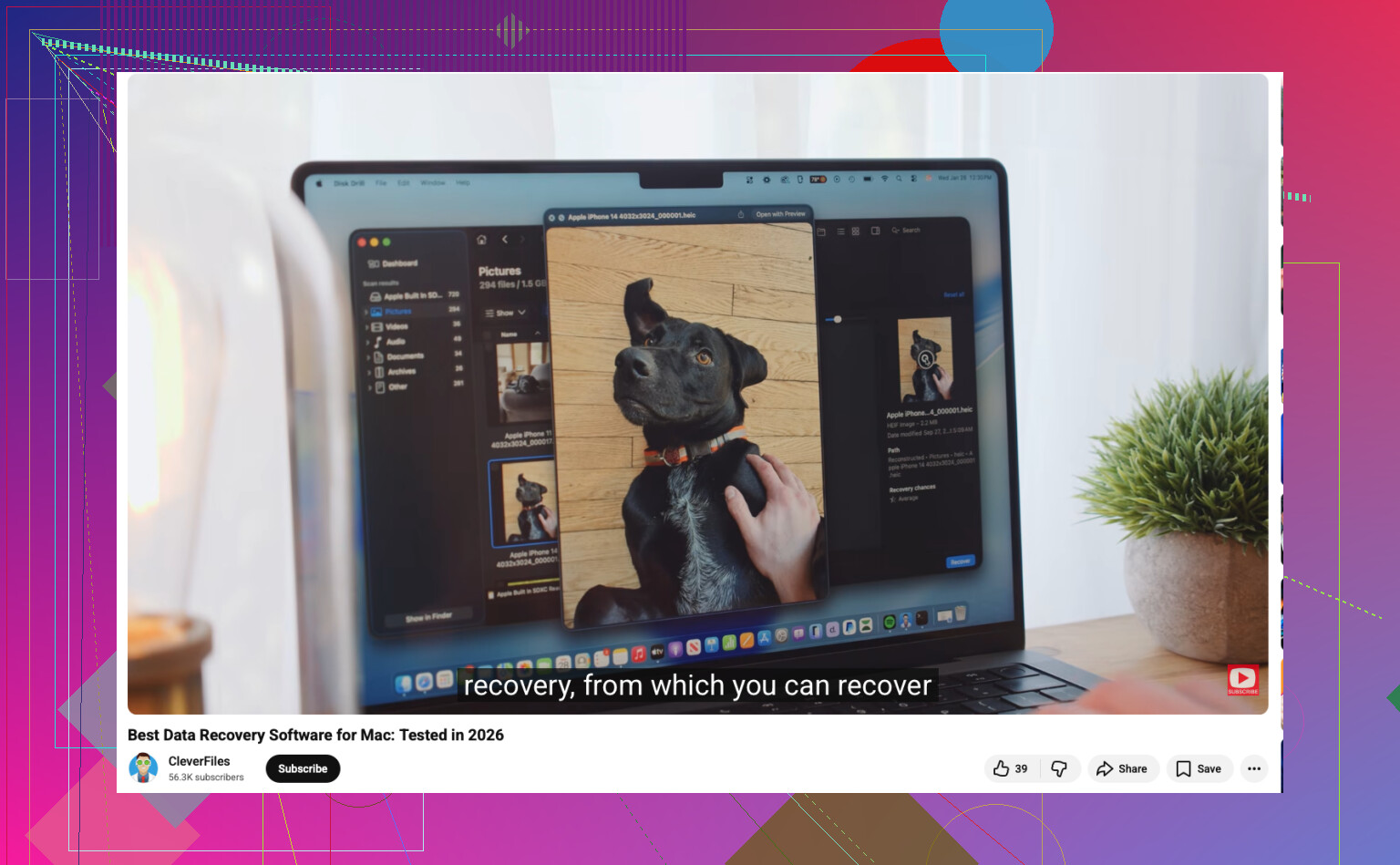
Wenn die Dateien von der internen SSD Ihres Macs gelöscht wurden, wäre ich etwas weniger optimistisch, als @mikeappsreviewer und @nachtschatten es klingen lassen. Nicht, weil sie sich irren, dass Disk Drill eine solide Wahl ist, sondern weil bei neueren Macs das eigentliche Problem oft ist, ob überhaupt noch etwas zur Wiederherstellung vorhanden ist, und nicht, welche App die schönste Scan-Schaltfläche hat.
Trotzdem wäre meine Shortlist für tatsächliche Mac-Datenrettungssoftware:
-
Disk Drill
Die beste Allround-Option für die meisten Menschen. Gut für gelöschte Dokumente, Fotos, externe Laufwerke, SD-Karten und APFS-Volumes. Die Oberfläche ist deutlich weniger nervig als bei vielen Konkurrenten, was wichtig ist, wenn man ohnehin schon gestresst ist und in Panik gerät lol. -
R-Studio
Stärker, wenn Sie mit technischeren Dingen vertraut sind. Ich schlage es normalerweise nicht zuerst vor, es sei denn, die Laufwerkskonfiguration ist seltsam oder Sie brauchen mehr Kontrolle über den Scan. -
PhotoRec
Kostenlos und seriös, aber irgendwie chaotisch. Großartig, wenn es Ihnen nur darum geht, Dateiinhalte zu retten, und es Sie nicht stört, danach ein Durcheinander zu sortieren.
Meine kleine Abweichung: Ich würde nicht stundenlang der „besten“ App hinterherjagen. Wählen Sie eine aus, scannen Sie einmal und sehen Sie nach, ob die Vorschauen echt aussehen. Wenn Disk Drill die Dateien in der Vorschau anzeigen kann, ist das ein sehr gutes Zeichen. Wenn es auf der internen SSD nichts finden kann, verschwenden Versuche mit sechs weiteren Apps meist nur Zeit.
Es lohnt sich auch, diese Apple-Forum-Diskussion zu Mac-Dateiwiederherstellung nach dem Leeren des Papierkorbs anzusehen, wenn Sie noch eine andere Perspektive von Mac-Nutzern möchten.
Kurz gesagt: Disk Drill für Mac ist wahrscheinlich der sicherste erste Versuch. Wenn die Dateien sehr wichtig sind und nicht auftauchen, hören Sie mit DIY-Versuchen auf, bevor Sie es schlimmer machen. Dieser Teil ist mies, aber es stimmt.
Eine Sache würde ich zu dem hinzufügen, was @nachtschatten, @caminantenocturno und @mikeappsreviewer gesagt haben: Wo die Dateien gelöscht wurden, ist fast noch wichtiger als die Frage, welche App du wählst.
Wenn es die interne SSD deines Macs war, bin ich etwas weniger optimistisch als manche hier. Nicht, weil Disk Drill schlecht ist, sondern weil macOS auf SSDs die Zeitfenster für eine Wiederherstellung brutal kurz machen kann. Wenn die Dateien auf einer externen HDD, SD-Karte oder sogar auf manchen externen SSDs lagen, sind deine Chancen normalerweise besser.
Meine Einschätzung zu Disk Drill:
Vorteile
- sehr einfach zu bedienen, wenn du gestresst bist
- gute Vorschau von Fotos/Dokumenten vor der Wiederherstellung
- kommt mit APFS besser klar als viele ältere Mac-Tools
- gute Balance zwischen anfängerfreundlich und tatsächlich nützlich
Nachteile
- keine Magie bei Löschungen auf internen SSDs mit TRIM
- kostenpflichtige Wiederherstellung kann teuer wirken, wenn das ein einmaliger Unfall ist
- tiefe Scans können viel Ballast zurückgeben, daher braucht das Sortieren Zeit
Ich stimme der Denkweise, einfach App nach App auszuprobieren, in die manche verfallen, leicht nicht zu. Normalerweise kostet das nur Zeit. Wähle zuerst ein ernstzunehmendes Tool. Für die meisten Mac-Nutzer ist das Disk Drill. Wenn es saubere Vorschauen deiner verlorenen Dateien zeigt, großartig. Wenn nicht, würde ich erst dann zu R-Studio wechseln, wenn du mit einer technischeren Oberfläche klarkommst. PhotoRec ist weiterhin gut zu kennen, aber vor allem dann, wenn Dateinamen und Ordnerstruktur für dich keine Priorität mehr haben.
Mein Ranking wäre also:
- Disk Drill für normale Nutzer
- R-Studio für fortgeschrittene Fälle
- PhotoRec, wenn du einfach nur eine rohe Wiederherstellung willst und das Chaos später sortieren kannst
Wenn die Dateien geschäftskritisch oder unersetzliche Familienfotos sind und Disk Drill sie nicht schnell findet, würde ich an deiner Stelle mit DIY an diesem Punkt aufhören, statt mich durch fünf weitere Apps zu quälen. Ab diesem Punkt ergibt ein Datenrettungslabor mehr Sinn als noch ein weiterer Download.