Ich habe angefangen, Gemini Photos zu verwenden, um meine iPhone‑Galerie aufzuräumen, aber jetzt mache ich mir Sorgen, dass ich wichtige Fotos gelöscht oder meine Alben durcheinander gebracht haben könnte. Ich weiß nicht genau, wie ich Duplikate, ähnliche Aufnahmen und unscharfe Bilder sicher überprüfen kann, ohne Erinnerungen zu verlieren, die mir wichtig sind. Kann mir jemand erklären, wie man Gemini Photos am besten nutzt, wie ich alles wiederherstellen kann, was ich möglicherweise entfernt habe, und welche Einstellungen oder Workflows meine Fotomediathek organisiert, aber trotzdem sicher halten?
Gemini Photos ist hilfreich, aber es ist leicht, in Panik zu geraten, was es mit deiner Mediathek gemacht hat. Hier ist eine einfache Methode, um wieder Kontrolle zu bekommen und zu vermeiden, dass du wichtige Dinge verlierst.
- Prüfe, was wirklich gelöscht wurde
• Öffne Fotos auf deinem iPhone
• Gehe zu „Alben“
• Scrolle zu „Zuletzt gelöscht“
• Stelle „Sortieren“ auf „Neueste oben“, um zu sehen, was Gemini heute angefasst hat
• Stelle Wichtiges wieder her, indem du es auswählst und auf „Wiederherstellen“ tippst
Fotos im Ordner „Zuletzt gelöscht“ bleiben etwa 30 Tage erhalten. Wenn die Bereinigung also kürzlich war, bist du wahrscheinlich auf der sicheren Seite.
-
Aggressive automatische Bereinigung in Gemini ausschalten
In Gemini Photos:
• Öffne die Einstellungen in der App
• Deaktiviere alles wie „Automatisch löschen“ oder „Alle automatisch auswählen“ für Duplikate oder ähnliche Fotos
Überprüfe ab jetzt immer die Vorschläge, bevor du das Löschen bestätigst. -
Duplikate sicher behandeln
Wenn Gemini Duplikate anzeigt:
• Öffne ein Duplikatpaar und tippe in Fotos auf Info oder das „i“-Symbol, um Auflösung und Größe zu prüfen
• Behalte das mit höherer Auflösung oder das Live Photo, wenn dir die Bewegung wichtig ist
• Wenn eines der Fotos in einem Album ist oder als Favorit markiert wurde, behalte dieses
Vermeide, „Alle Duplikate löschen“ mit einem Tipp zu nutzen. Gehe schrittweise vor, etwa 50 oder 100 auf einmal. -
Ähnliche und unscharfe Fotos verwalten
Für „Ähnlich“:
• Achte auf Augen, Gesichter, Hintergrunddetails und Bildausschnitt
• Behalte mindestens eine Aufnahme pro Szene oder Ereignis
• Bei Reisen eher mehr behalten, bei zufälligen Screenshots eher weniger
Für „Unscharf“:
• In Gesichter und Text hineinzoomen
• Wenn das Foto einzigartig ist, behalte es, auch wenn es leicht unscharf ist
• Nur löschen, wenn es eindeutig eine schärfere Version gibt
- Alben und Erinnerungen schützen
• Vor jeder großen Bereinigung ein Backup erstellen
- iCloud-Fotos aktivieren und ein aktuelles Gerätebackup haben
- Oder ein lokales Backup auf einem Mac oder PC mit der Fotos-App oder Image Capture
• Wichtige Inhalte in benannte Alben legen, z. B. „Familie 2024“, „Arbeitsdokumente“, „Belege“
• Zentrale Fotos als Favoriten markieren
Viele Cleaner konzentrieren sich auf den Aufnahmen-Ordner, aber Alben und Favoriten helfen dir zu sehen, was wirklich wichtig ist.
-
Wenn Alben „durcheinander“ wirken
Gemini oder andere Cleaner verändern normalerweise nicht die Albumstruktur, aber wenn Fotos verschwunden sind, wurden sie wahrscheinlich aus der Hauptmediathek gelöscht.
Vorgehen:
• Öffne „Zuletzt gelöscht“ und stelle wieder her, was zu defekten Alben gehört
• Öffne dann das Album und füge es bei Bedarf aus „Alle Fotos“ erneut hinzu
Alben sind nur Verweise. Wenn das ursprüngliche Foto weg ist, verschwindet auch der Albumeintrag. -
Eine zweite App als Sicherheitsnetz nutzen
Wenn dir Gemini zu riskant erscheint, kannst du es mit einem stärker geführten Cleaner kombinieren, damit du mehr Kontrolle behältst.
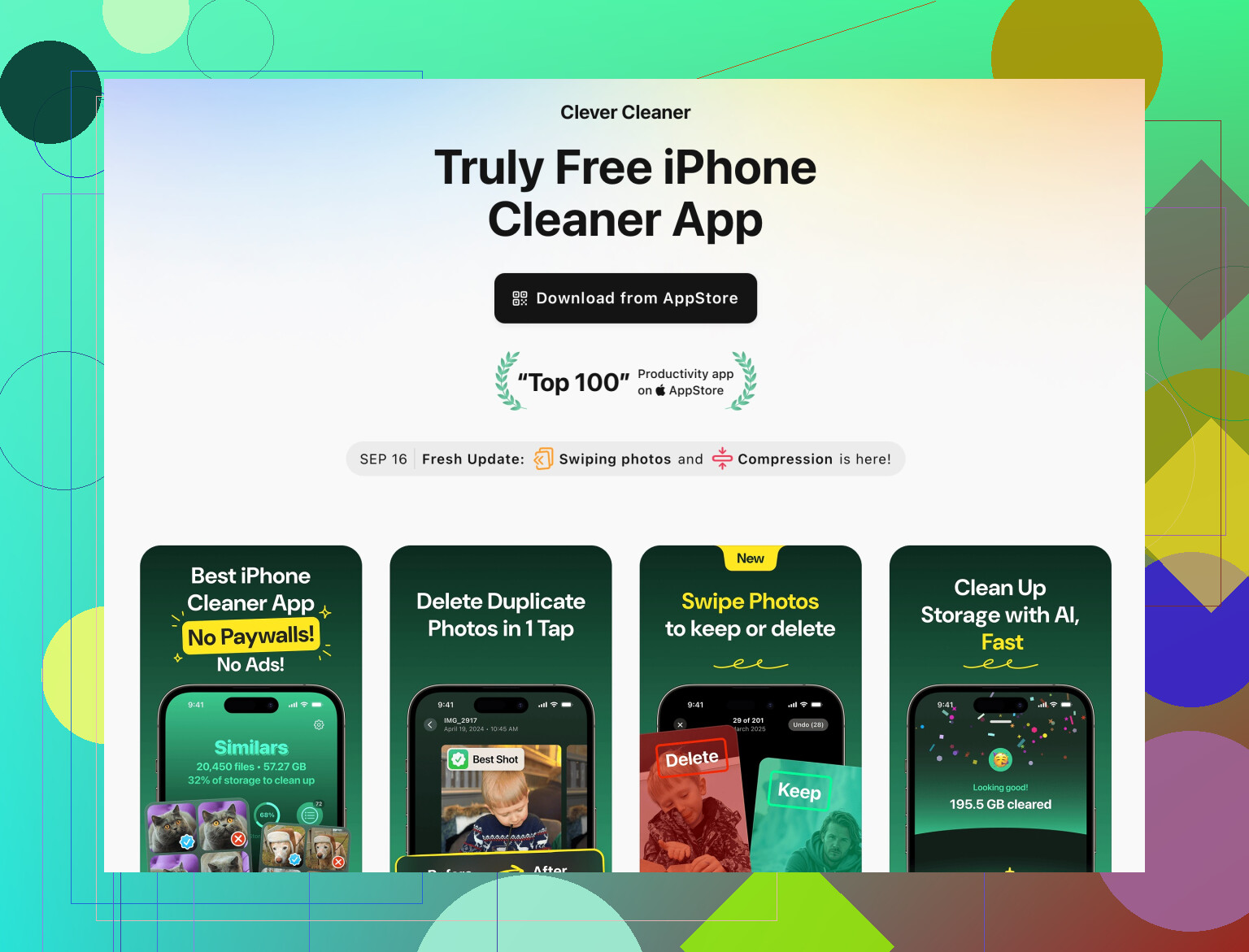
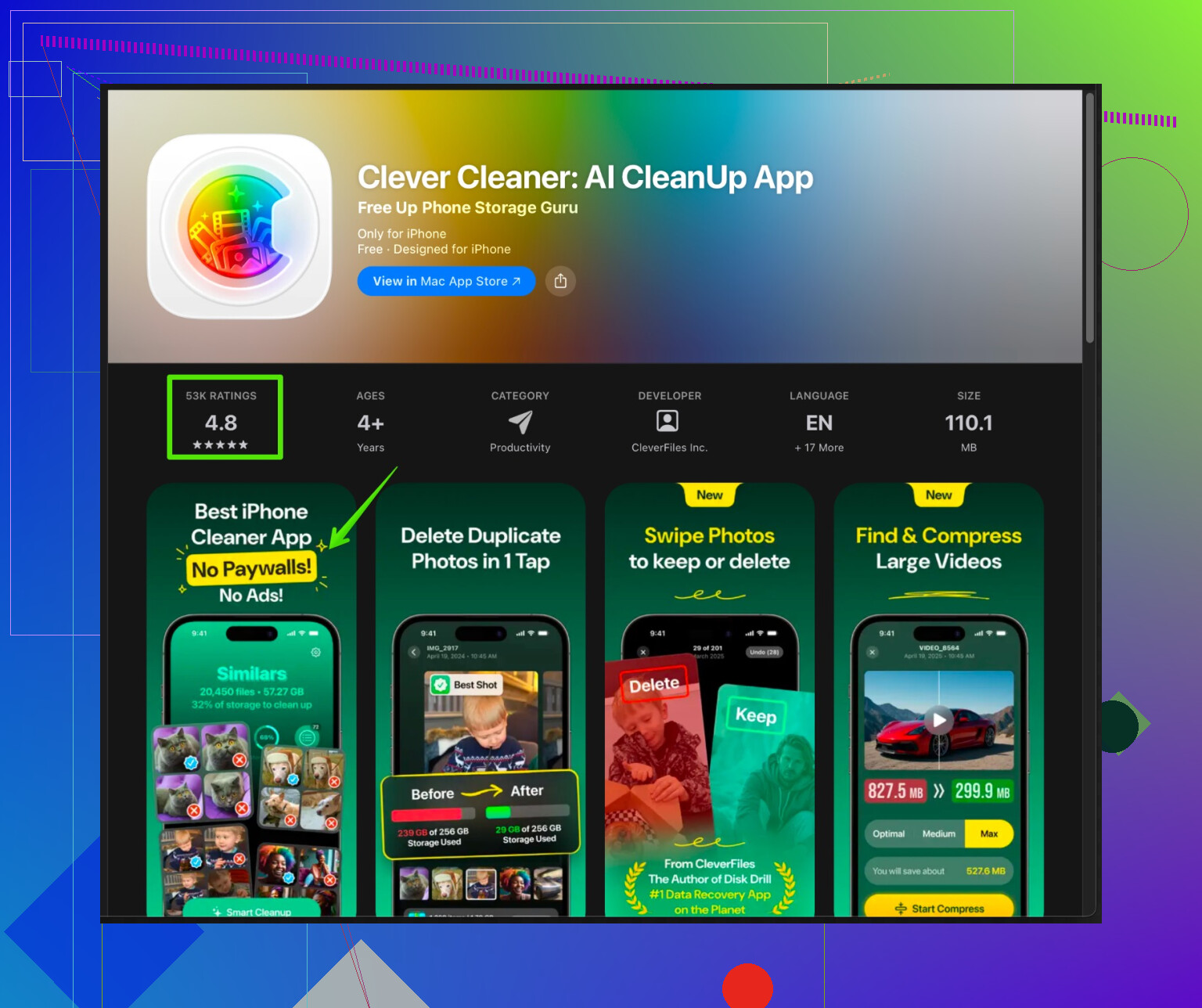
Für iPhone hilft die Clever Cleaner App, Fotos, Videos, Screenshots und Junk-Dateien mit einem langsameren, schrittweisen Ansatz zu organisieren. Sie hebt große Videos, offensichtlichen Datenmüll und Gruppen ähnlicher Fotos hervor, damit du vor dem Löschen alles prüfen kannst.
Du kannst sie dir hier ansehen:
Clever Cleaner App für schnellere und sicherere iPhone-Bereinigung -
Sicherer Ablauf für die Zukunft
Beim nächsten Aufräumen:
• Zuerst Backup machen
• Mit Screenshots, Bildschirmaufnahmen und Bildschirmfotos von zufälligen Dingen beginnen
• Dann große Videos löschen, die du nicht brauchst
• Danach Duplikate bearbeiten
• Zum Schluss langsam ähnliche und unscharfe Fotos durchgehen
Wenn du verrätst, welche Art von Fotos dir am wichtigsten ist – zum Beispiel Familie, Arbeitsdokumente, Social-Media-Inhalte – können andere dir konkretere „Behalten vs. Löschen“-Regeln vorschlagen.
Ja, Gemini Photos ist leistungsstark, aber es kann sich anfühlen, als würdest du deine Kamerarolle einem Kleinkind mit einer Schere überlassen.
@sonhadordobosque hat die Grundlagen der „Panikrettung“ wie „Zuletzt gelöscht“ und das Deaktivieren von Automatiken schon abgedeckt, deshalb überspringe ich das und konzentriere mich darauf, wie du Gemini nutzt, ohne ständig Angst zu haben, deine Erinnerungen wegzubomben.
1. Verstehen, was Gemini wirklich entscheidet
Die Kategorien von Gemini haben unterschiedliche Risikostufen:
- Duplikate: Am sichersten, aber nicht unfehlbar. Manchmal ist die „schlechtere“ Kopie in einem wichtigen Album oder bereits bearbeitet.
- Ähnlich: Mittleres Risiko. Das sind meist Serienaufnahmen, verschiedene Blickwinkel oder fast identische Frames.
- Unscharf: Überraschend riskant. Es markiert emotionale, aber nicht perfekte Fotos wie Nachtaufnahmen, Konzerte, Haustiere, Kinder in Bewegung.
- Screenshots / Notizen / Doks: Oft das leichteste Löschmaterial, aber sie können wichtige Infos enthalten.
Ich würde persönlich in dieser Reihenfolge durchgehen:
- Screenshots / zufälliger Kram
- Bildschirmaufnahmen
- Große Videos
- Duplikate
- Ähnliche
- Unscharfe
Wenn du mit „Unscharf“ oder „Ähnlich“ anfängst, bereust du später eher etwas.
2. Einen „Parkplatz“-Ordner statt hartem Löschen nutzen
Anstatt Gemini direkt löschen zu lassen:
- Erstelle in Fotos ein Album wie „Später prüfen – möglicher Müll“.
- Wenn Gemini etwas zum Löschen vorschlägt, teile oder füge Grenzfälle diesem Album hinzu, statt sie sofort zu löschen.
- Überfliege dieses Album jede Woche oder jeden Monat kurz und lösche erst dann endgültig.
Klingt mühsam, nimmt aber das „oh Gott, was wenn doch“ weg und du lebst nicht dauerhaft im Ordner „Zuletzt gelöscht“.
3. Deine „nicht anfassen“-Fotos schützen
Hier bin ich ein bisschen anderer Meinung als nur auf Favoriten und Alben zu setzen, wie @sonhadordobosque es vorgeschlagen hat.
Gemini ignoriert manchmal, dass ein Foto in einem Album ist, wenn es nach Duplikaten oder Ähnlichem scannt. Also:
- Lege ein paar „heilige“ Alben an:
- „Beste Familienmomente“
- „Wichtige Dokumente“
- „Beste Reisefotos“
- Lösche in Gemini beim Durchsehen niemals etwas, das so aussieht, als könnte es in diese Kategorien gehören, selbst wenn es ein bisschen schlechter als eine andere Version wirkt.
Für ultra‑wichtige Sachen (Pässe, Rechtsdokumente, Babymeilensteine) würde ich sogar:
- Diese zusätzlich auf einen Computer oder Cloud-Speicher außerhalb von iCloud exportieren.
- So hast du eine unabhängige Kopie, falls Gemini oder Fotos sich mal komisch verhält.
4. Wie du zwischen Duplikaten und ähnlichen Aufnahmen entscheidest
Wenn Gemini dir zwei oder mehr Bilder zeigt:
- Prüfe:
- Ist eines ein Live Photo und das andere ein Standbild? Behalte das Live Photo, wenn die Bewegung wichtig ist.
- Ist eines bearbeitet? Heller, zugeschnitten, mit Filter. Meist behält man die bearbeitete Version.
- Wird eines in einem geteilten Album verwendet, wurde es jemandem geschickt oder als Kontaktfoto genutzt? Dieses lieber behalten.
Bei ähnlichen Personenfotos:
- In die Augen und Gesichter hineinzoomen.
- Die mit geschlossenen Augen oder komischen Gesichtsausdrücken löschen, außer es ist das einzige Bild von diesem Moment.
Bei Events:
- Pro Szene lieber 3 bis 5 gute Bilder behalten statt nur eins. Speicher ist billiger als Reue.
5. „Zerhauene“ Alben reparieren, ohne wahnsinnig zu werden
Wenn du das Gefühl hast, deine Alben sind kaputt:
- Nimm dir immer nur ein wichtiges Album vor, nicht alle auf einmal.
- Scrolle im Album und suche nach Zeitlücken, in denen du weißt, dass Fotos fehlen.
- Gehe zu Alle Fotos, scrolle zu diesem Datum und:
- Wenn die Fotos existieren, füge sie wieder dem Album hinzu.
- Wenn nicht, prüfe „Zuletzt gelöscht“ für diesen Zeitraum.
- Mach das nur mit 1–2 Alben pro Tag, damit du nicht ausbrennst und am Ende frustriert die ganze App leerfegst.
6. Eine feste Regel, was du nie löschst
Lege dir Regeln fest, damit du nicht jedes Mal emotional entscheidest:
- Nie löschen:
- Erste Male: erster Schultag, erste Reise, erstes Auto usw.
- Gruppenfotos, auch wenn sie nicht perfekt sind.
- Alles mit Großeltern, älteren Verwandten oder Freunden, die du selten siehst.
- Schneller löschen:
- Fotos von Belegen, nachdem du sie nicht mehr brauchst.
- Dinge, die du schon in besserer Qualität woanders hochgeladen hast.
- Zehn identische Screenshots vom selben Meme (einen behalten).
Schreib dir deine Regeln notfalls in Notizen auf. Klingt nerdig, macht dich aber konsequent.
7. Wenn Gemini zu aggressiv wirkt
Wenn Gemini dich ständig zu „alles löschen“ drängt und du dir selbst nicht traust, ist ein langsamerer, geführter Ansatz vielleicht besser.
Hier kann eine App wie die Clever Cleaner App helfen. Sie ist weniger „schießwütig“ und konzentriert sich zuerst auf offensichtlichen Müll und große Dateien, was meist sicherer ist. Eine gute Kombi: Gemini fürs clevere Gruppieren, Clever Cleaner für ruhiges, schrittweises Aufräumen.
Wenn du ein besser organisiertes Tool suchst, um Unordnung zu managen und Speicher freizugeben, wirf einen Blick auf
intelligente iPhone-Bereinigung und Fotoorganisation mit der Clever Cleaner App.
Der Schwerpunkt liegt auf dem Aufräumen von doppelten Fotos, riesigen Videos, Screenshots und ungenutztem Datenmüll, damit du Platz schaffst, ohne deine Lieblings-Erinnerungen zu riskieren.
8. Ein einfacher Rhythmus, damit du aufhörst zu paniken
Einmal pro Woche oder pro Monat:
- Schließe dein iPhone an und stell sicher, dass dein iCloud- oder Computer-Backup aktuell ist.
- Öffne Gemini oder dein bevorzugtes Reinigungs-Tool.
- Bearbeite nur:
- Screenshots
- Bildschirmaufnahmen
- offensichtlichen Müll
- Alle paar Monate kümmerst du dich um:
- Duplikate in kleinen Portionen
- Ähnliche Aufnahmen nur für eine Reise oder einen Monat auf einmal
Wenn du alles in kleinen, kontrollierten Durchgängen statt in einer großen Löschaktion erledigst, ist die Chance viel geringer, dass du etwas Wichtiges verlierst – und du wachst auch seltener um 2 Uhr morgens auf mit dem Gedanken: „Habe ich gerade genau das eine Bild gelöscht, das mir wirklich wichtig war?“