Min hårddisk slutade plötsligt att öppnas, och jag försöker återställa viktiga filer innan de går förlorade för gott. Den innehåller arbetsdokument, foton och personliga data som jag verkligen behöver, och jag är inte säker på om det här är ett hårdvarufel eller något jag kan åtgärda hemma. Jag letar efter det bästa sättet att återställa filer från en hårddisk på ett säkert sätt utan att förvärra situationen.
Att förlora filer från en HDD känns snabbt riktigt illa. Jag har haft diskar som börjat bete sig konstigt utan någon varning, och sedan såg hälften av mina mappar ut att vara borta. Det första jag lärde mig var att sluta röra disken.
Om dina filer försvann eller hårddisken började bete sig konstigt, gör detta först:
- Sluta använda HDD:n direkt.
- Kopiera inte filer till den.
- Installera inga appar på den.
- Flytta inte runt saker på den.
Mer aktivitet ökar risken för att skriva över data som du fortfarande kanske kan återställa.
Innan du kör återställningsverktyg, kontrollera hur illa däran disken verkar vara.
Dåliga tecken jag har sett:
- klickande ljud
- skrapande ljud
- slumpmässiga frånkopplingar
- långa frysningar när mappar öppnas
- att disken dyker upp och sedan försvinner
- läsfel eller dåliga sektorer i S.M.A.R.T.-status
Om disken fortfarande går att öppna och du kan bläddra i den, börja med det enkla innan du gör djupa skanningar.
Kontrollera de uppenbara platserna först:
- Papperskorgen i Windows
- Papperskorgen i macOS
Jag vet, det låter dumt. Jag har hittat raderade filer där mer än en gång.
Kontrollera sedan säkerhetskopior. Många glömmer att dessa ens var aktiverade.
Platser värda att kontrollera:
- Filhistorik i Windows
- Tidigare versioner i Windows
- Time Machine på Mac
- Molnsäkerhetskopior som OneDrive, Google Drive, Dropbox eller iCloud
Molnlagring behåller ofta raderade filer i sin egen papperskorg i 30 dagar eller längre, så titta där också.
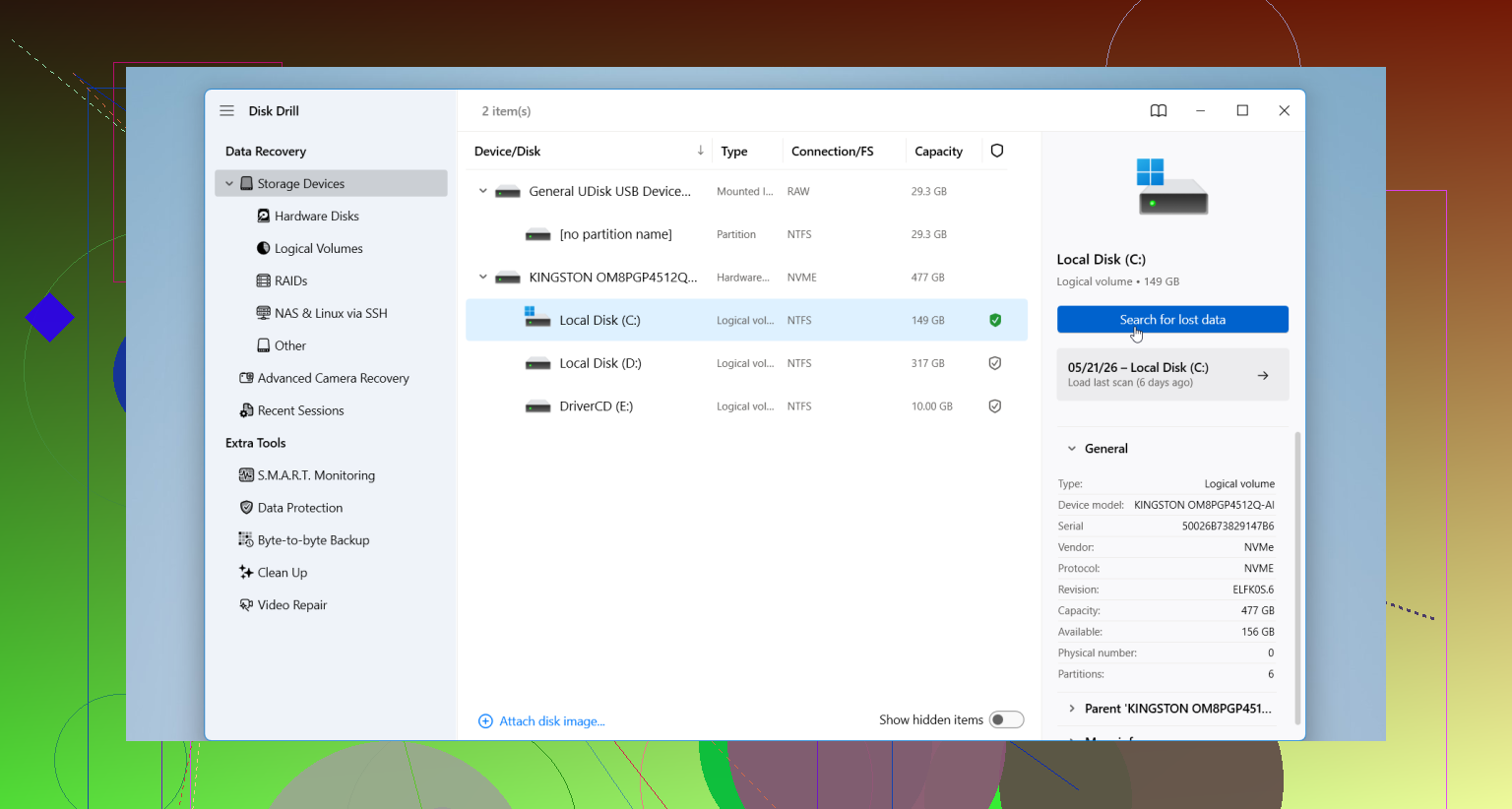
Om säkerhetskopiorna inte ger något, gå vidare till återställningsprogram. Ett verktyg som många brukar börja med är Disk Drill. Det hanterar vanliga problem som raderade filer, formaterade HDD:er, skadade partitioner och RAW-diskar. Förhandsvisningen av filer hjälper, eftersom du kan se om datan fortfarande verkar användbar innan du sparar ut något.
Den vanliga processen ser ut så här:
- Anslut HDD:n till din dator.
- Installera Disk Drill på en annan enhet.
- Öppna det och välj HDD:n med problemet.
- Kör skanningen.
- Förhandsgranska det som hittas.
- Återställ filer till en annan enhet, aldrig tillbaka till samma HDD.
En del som folk ignorerar och sedan ångrar. Om HDD:n börjar klicka mer under skanningen, tappar anslutningen om och om igen eller låser hela systemet, sluta. Koppla ur den. Då börjar det se mindre ut som ett filproblem och mer som ett hårdvarufel. Jag har sett gör-det-själv-försök göra en svag disk mycket värre väldigt snabbt.
Om enheten fortfarande upptäcks i BIOS eller Diskhantering skulle jag först skapa en avbild av den, inte skanna den först. Här håller jag inte helt med @mikeappsreviewer. Återställningsskanningar belastar en svag enhet hårt. En fullständig klon till en frisk disk ger dig en stabil källa att arbeta från.
Gör så här:
- Kontrollera om enheten visar korrekt storlek i BIOS eller Diskhantering.
- Om den gör det, klona den sektor för sektor med ddrescue på Linux, eller använd en hårdvarudocka med stöd för kloning.
- Arbeta från klonen, inte originalet.
- Kör sedan Disk Drill på klonen och hämta filer till en tredje disk.
Varför detta är viktigt. Hårddiskar som håller på att gå sönder dör ofta under långa läsningar. ddrescue är byggt för dåliga sektorer och gör smarta omförsök. Det loggar också förloppet, vilket hjälper om enheten kopplas bort.
Om enheten visar 0 byte, luktar bränt eller aldrig börjar snurra, hoppa över gör det själv-lösningar. Det tyder på fel på kretskort eller läshuvud. Labbåterställning är den säkrare vägen.
Kontrollera också SATA-kabeln, USB-bryggan och strömadaptern först. Jag har sett billiga höljen fejka en död enhet mer än en gång.
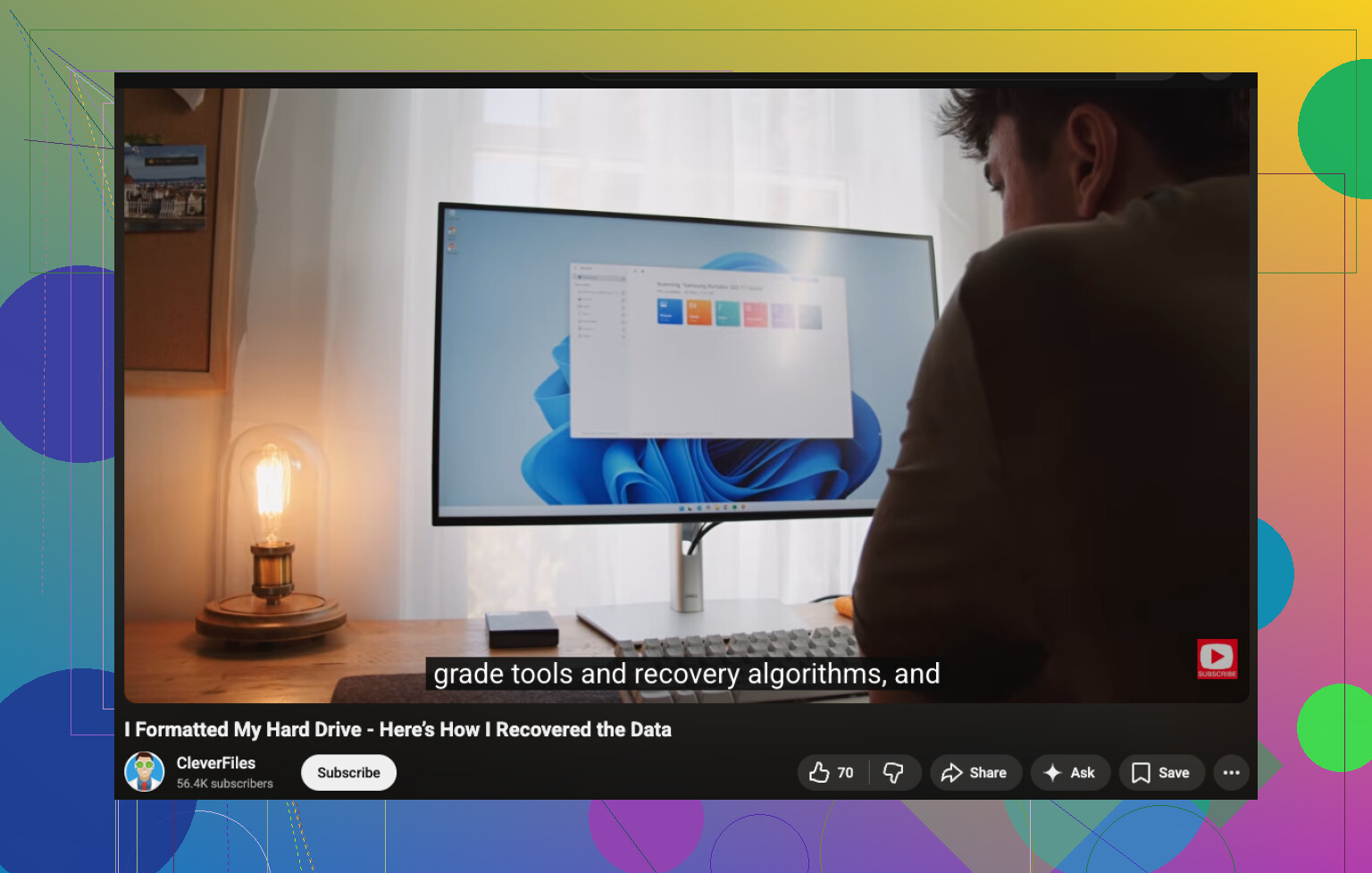
För en visuell genomgång, titta på videoguide för filåterställning från hårddisk.
Om enheten ”inte öppnas” skulle jag lägga 2 minuter på att lista ut hur den fallerar innan jag gör något stort. En lite annan syn än @mikeappsreviewer och @nachtschatten: folk går över till återställningsläge för snabbt, när det ibland bara är ett monterings-/filsystemsproblem.
Snabba kontroller:
- Prova den i en annan USB-port/kabel/kabinett
- Se om den visas i Diskhantering på Windows eller Skivverktyg på Mac
- Om den visar rätt kapacitet men ingen enhetsbokstav/monteringspunkt, formatera den inte
- Om Windows ber dig att ”skanna och fixa” skulle jag inte göra det ännu. Chkdsk kan göra en dålig situation ännu värre
Om enheten upptäcks och är tyst, hämta det enklaste oersättliga först om du kan komma åt något alls. Dokument, bilder, skattefiler, vad som nu är viktigast. Använd sedan återställningsprogramvara. Disk Drill är ett bra alternativ för dataåterställning från hårddisk eftersom det är enkelt att förhandsgranska filer innan du återställer dem. Återställ bara till en annan disk, självklart.
Om enheten klickar, är plågsamt långsam eller kopplas från varannan minut skulle jag faktiskt inte fortsätta ”testa” den särskilt mycket. Det är där hemmafixarhjältemod förvandlas till området ”varför är den helt död nu”.
Dessutom är den här tråden om bästa rekommendationerna för programvara för dataåterställning från hårddisk värd att läsa om du jämför verktyg.
Stor regel: formatera inte, reparera inte, spara inte återställda filer tillbaka på samma HDD. Det misstaget görs heeela tiden.
Jag håller mest med @nachtschatten och @sternenwanderer om en sak: om enheten beter sig som om den är fysiskt sjuk är varje extra minut med ström på en chansning. Där jag skiljer mig lite från @mikeappsreviewer är att en mjukvaruskanning inte alltid är första steget. Ibland är det smartaste draget en triagekontroll före kloning eller skanning.
Min ordning skulle vara:
-
Lägg handen på enheten.
- snurrar normalt
- klickar
- piper
- ingen vibration alls
- blir ovanligt varm
-
Kontrollera S.M.A.R.T. bara om enheten förblir ansluten tillräckligt länge.
Om omallokerade sektorer, väntande sektorer eller läsfel ökar snabbt, sluta hålla på med den. -
Om det är en extern HDD, ta ut den ur höljet om möjligt och testa via direkt SATA. Många fall av dead drive är bara dåliga USB-bryggkort.
-
Om filsystemet är problemet, montera det skrivskyddat om du kan. Det minskar risken att operativsystemet hjälper till på sätt du inte vill.
En sak som ingen nämner tillräckligt ofta: om detta är en modern krypterad enhet spelar BitLocker/FileVault roll. Att återställa råa filer från en skadad partition är ett problem. Att återställa krypterad data utan nyckeln är ett annat. Se till att du har återställningsnycklar innan du gör något större.
Om Disk Drill:
Fördelar:
- enkel förhandsvisning
- nybörjarvänligt
- bra för raderade filer, förlorade partitioner, RAW-fall
- fungerar bra efter kloning
Nackdelar:
- långa skanningar på stora felande enheter
- ingen magi vid mekaniska fel
- bästa resultat beror ofta på enhetens stabilitet
- återställning av enorma datamängder kan bli rörig om filnamn/struktur är skadade
Så ja, Disk Drill är ett stabilt återställningsverktyg, men helst på en klon, inte på ett döende original. Om disken är osynlig i BIOS, inte vill snurra eller klickar hårt, hoppa över gör-det-själv och gå till ett labb. Där går gränsen.