Jag råkade radera viktiga filer på min Windows 11-dator och insåg för sent att jag fortfarande behöver dem för jobbet. Jag har redan kontrollerat Papperskorgen, men filerna finns inte där, och jag är inte säker på vilka säkra återställningssteg jag bör prova först. Söker hjälp med det bästa sättet att återställa raderade filer på Windows 11 utan att göra situationen värre.
Att radera fel fil känns dåligt direkt. Jag har gjort det, stirrat på skärmen en sekund och sedan gjort det värre genom att klicka runt för mycket. Filen försvinner oftast inte på direkten. På de flesta enheter tar Windows först bort referensen och väntar sedan tills ny data hamnar på samma plats. Så de närmaste minuterna spelar större roll än folk tror.
Första steget, sluta skriva till enheten. Jag menar sluta. Installera inget. Kopiera inte över filmer. Fortsätt inte bläddra runt om du kan undvika det. Varje ny skrivning ökar risken att skriva över filen du vill få tillbaka. SSD-enheter är tuffare här eftersom TRIM efter ett tag kan rensa borttagna block, vilket kraftigt minskar chanserna till återställning.
Jag skulle kolla de uppenbara ställena innan jag rör återställningsprogram:
- Papperskorgen. Låter dumt, men det är fortfarande värt att kolla. Jag har hittat filer där efter att ha varit säker på att jag använde Shift+Delete.
- OneDrive-papperskorgen. Om mappen synkades kan du få en andra chans där.
- Filhistorik, tidigare versioner eller någon säkerhetskopia du ställde in för länge sedan. Många glömmer att detta var aktiverat.
- En annan dator, USB-enhet, NAS eller molnmapp där du kopierade filen tidigare.
- Windows-sökning. Ibland bytte filen namn eller drogs in i någon slumpmässig mapp och såg raderad ut fast den inte var det.
Om inget av detta ger något skulle jag snabbt gå vidare till återställningsprogram.
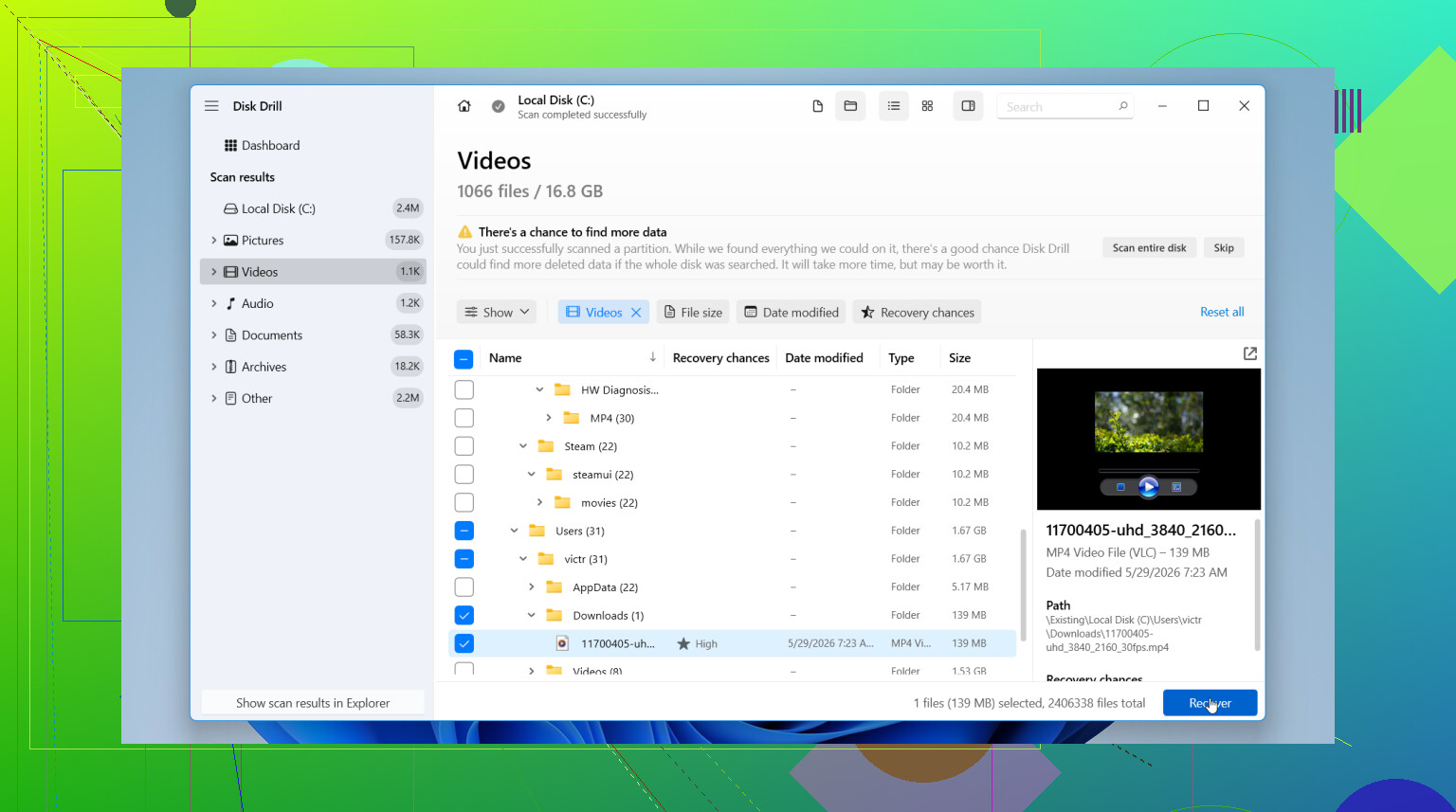
Det jag skulle prova först är Disk Drill. Jag har använt det några gånger efter oavsiktliga raderingar och en gång efter en förstörd partition, och det var enklare att arbeta med än de flesta gratisverktyg jag testade. Upplägget är mindre irriterande. Sökningen fungerar bra. I bra fall behåller det ursprungliga namn och mappar, vilket sparar massor av städning senare.
Mitt vanliga arbetssätt ser ut så här:
- Installera Disk Drill på en annan enhet om du har en.
- Välj enheten där den saknade filen fanns.
- Kör skanningen och låt den bli klar. Avbryt inte halvvägs om du inte redan hittat det du behöver.
- Använd filter eller sök efter filtyp, namn, storlek eller datum.
- Förhandsgranska filen först så att du vet att den inte är skadad.
- Återställ den till en annan enhet, aldrig tillbaka till samma som du skannar.
Förhandsgranskningen är det som övertygade mig. Jag gillar inte att återställa 20 GB skräp bara för att upptäcka att filen är korrupt. Med Disk Drill kunde jag kontrollera foton, dokument och vissa videor innan jag sparade ut dem. Det sorterar också skanningsresultaten på ett sätt som vanliga människor kan läsa utan att bli tokiga. I Windows ger gratisversionen obegränsad skanning och förhandsgranskning, plus återställning av upp till 100 MB gratis.
Om du vill ha en kostnadsfri väg och inte har något emot extra arbete är PhotoRec det vanliga valet. Det är bra på rå filutvinning, och jag har sett det hämta data som andra verktyg missade. Nackdelen är röran efteråt. Du förlorar ofta ursprungliga namn och mappsökvägar, så resultatet blir högar av filer med namn som “f123456.jpg” i mappar som “recup_dir.1”. Om du återställer några få bilder, okej. Om det gäller år av blandade filer, lycka till med sorteringen. Gränssnittet är också lite jobbigt om du inte är van vid återställningsverktyg.
Så om du vill ha den smidigare vägen skulle jag börja med Disk Drill. Om din prioritet är att spendera noll kronor och du är okej med manuell städning gör PhotoRec fortfarande jobbet. Välj snabbt, undvik skrivningar på källenheten och återställ till en annan disk. De tre sakerna gör störst skillnad.
Första saken jag skulle prova är Windows File Recovery från Microsoft innan du går hårt på tredjepartsverktyg. Det är gratis, byggt för Windows 11, och det fungerar bäst direkt efter radering. Nackdelen är att det bara är kommandorad, så det är lite irriterande. Men för arbetsfiler som DOCX, XLSX, PDF är det värt ett försök.
Öppna Microsoft Store, installera Windows File Recovery och kör det sedan från Terminal som administratör. Återställ till en annan enhet, inte samma. Exempel:
winfr C: E: /regular /n \Users\YourName\Documents*.docx
Om dina filer låg på skrivbordet eller i mappen Dokument går detta ofta snabbare än en enorm fullständig skanning. Om raderingen skedde på en SSD och det har gått lite tid, sjunker chanserna för återställning snabbt, så agera nu.
Jag håller delvis inte med @mikeappsreviewer på en punkt. Jag skulle inte hoppa direkt till breda skanningar om du känner till mappen och filtypen. Riktad återställning först sparar tid och ger mindre rörighet.
Kontrollera också temporära mappar och autospara-platser för Office-appar:
C:\Users\YourName\AppData\Roaming\Microsoft\Word
Excel AutoRecover också. För Adobe-appar, leta efter senaste filer och återställningsmappar.
Om den kostnadsfria vägen misslyckas är Disk Drill ett stabilt nästa steg för raderade filer på Windows 11. Det är lätt att sortera efter typ, datum och förhandsgranska. För personer som söker efter den bästa programvaran för dataåterställning för Windows är detta ett av de enklare alternativen att börja med.
Om du vill ha en snabb genomgång, titta på denna videoguide för dataåterställning i Windows.
Liten typovarning från erfarenhet, spara inte återställda filer tillbaka till C:. Så gör folk en dålig dag värre.

En sak jag skulle lägga till som @mikeappsreviewer och @viajantedoceu bara snuddade vid är detta: kontrollera om filerna faktiskt öppnades i appen nyligen, inte bara lagrades på disken.
Många raderade arbetsfiler går fortfarande att återställa från appnivåns cache även när vanlig filåterställning blir krånglig. Till exempel:
- Word/Excels lista över senaste filer
- Adobes senaste filer + återställningsmappar
- Notepad++ sessionsbackuper
- Photoshops temporära filer
- Outlooks temporära mapp för bilagor om det var en fil som skickats via e-post
Om filen dessutom låg i en företagsmapp, kontrollera dina e-postbilagor, uppladdningar i Teams-chattar, filer i Slack och delade enheter. Det låter självklart, men jag har sett folk lägga timmar på att skanna en disk efter en PDF som fortfarande låg i Skickat.
Jag håller också inte riktigt med om tankesättet att skanna först om detta är en jobb-PC som hanteras av IT. Om BitLocker, OneDrive-synk eller företagets regler för bevarande är inblandade, fråga IT innan du gör för mycket. Vissa organisationer kan återställa raderade filer från versionshistoriken i OneDrive eller SharePoint mycket snabbare än lokala återställningsverktyg.
Om du ändå använder programvara är Disk Drill ett bra alternativ för återställning av raderade filer i Windows 11 eftersom förhandsgranskningen hjälper dig att undvika att återställa en massa skräp. Jag skulle använda det efter att först ha kontrollerat appcachar och molnkällor för företag. Den ordningen sparar tid.
Också värt att kontrollera:
- Mappen Hämtade filer
- Tillfälliga projekt-/exportmappar
- Varianter av filnamn
- Dolda filer aktiverade i Utforskaren
- Windows.old om detta hände efter en uppdatering/återställning
För en bredare diskussion är denna tråd om hjälp med återställning av raderade filer i Windows 11 faktiskt ganska relevant. Ibland är filen inte helt borta, den gömmer sig bara på det dummaste tänkbara stället.
