O armazenamento do meu iPhone está ficando cheio por causa de arquivos temporários, mas não consigo fazer com que eles sejam apagados, não importa o que eu tente. Já reiniciei o telefone, descarreguei apps, limpei os dados do Safari e verifiquei os ajustes de armazenamento, mas os arquivos inúteis continuam voltando. Preciso de ajuda para descobrir o que está causando isso e qual é a melhor forma de liberar espaço sem perder dados importantes.
Inchaço de Dados do Sistema no iPhone, o que me ajudou
Sim, eu também passei por isso. O iOS deveria limpar arquivos temporários sozinho. No meu caso, fez um trabalho bem malfeito. Depois de uma atualização, meu celular ficou lento a ponto de parecer quebrado, e a maior parte disso estava ligada ao armazenamento sufocado por lixo.
O que estava acontecendo
Quando o espaço livre fica baixo, o desempenho do iPhone cai rápido. Eu notei atraso no teclado, lentidão ao trocar de app, pausas aleatórias, tudo isso. O celular não estava morto, estava lotado. Cache antigo, dados temporários, restos do navegador, lixo de apps. As coisas vão se acumulando e o iOS nem sempre limpa quando você espera.
A primeira coisa que fiz
Uma reinicialização normal ajuda menos do que as pessoas esperam, mas mesmo assim eu desligo completamente e ligo de novo toda semana ou quase isso. Isso limpa a RAM e encerra alguns processos em segundo plano. Não vai apagar todos os arquivos inúteis, mas ainda vale a pena fazer.
O Safari estava pior do que eu imaginava
Se você usa Safari, confira isto:
Ajustes > Safari > Limpar Histórico e Dados dos Sites
O meu tinha dados antigos de sites parados ali por meses. Eu não esperava liberar tanto espaço, mas liberou.
Se você usa Chrome, a limpeza fica dentro do app:
Configurações > Privacidade e Segurança
Essa parte muita gente deixa passar.
O principal, cache de app
Foi aqui que encontrei mais desperdício. Abra:
Ajustes > Geral > Armazenamento do iPhone
Às vezes você vai ver apps como Instagram ou TikTok ocupando vários GB, mesmo que o app em si seja muito menor. Esse espaço extra é principalmente cache e arquivos temporários.
A Apple não oferece um botão decente de limpar cache para a maioria dos apps. Então eu tinha duas opções:
- Desinstalar app, que mantém seus documentos e remove o app em si
- Apagar o app e instalar de novo
Desinstalar ajudou um pouco. Apagar por completo e reinstalar funcionou melhor. Se você quer realmente se livrar do cache, apagar o app foi a solução mais limpa no meu caso.
O que aconteceu no meu celular
Há alguns meses, meu iPhone ficou tão lento que eu errava mensagens porque o teclado ficava atrás dos meus dedos. Primeiro tentei as limpezas mais comuns. Depois fui procurar algo para lidar com a bagunça de fotos e vídeos, já que a mídia estava consumindo a maior parte do meu armazenamento.
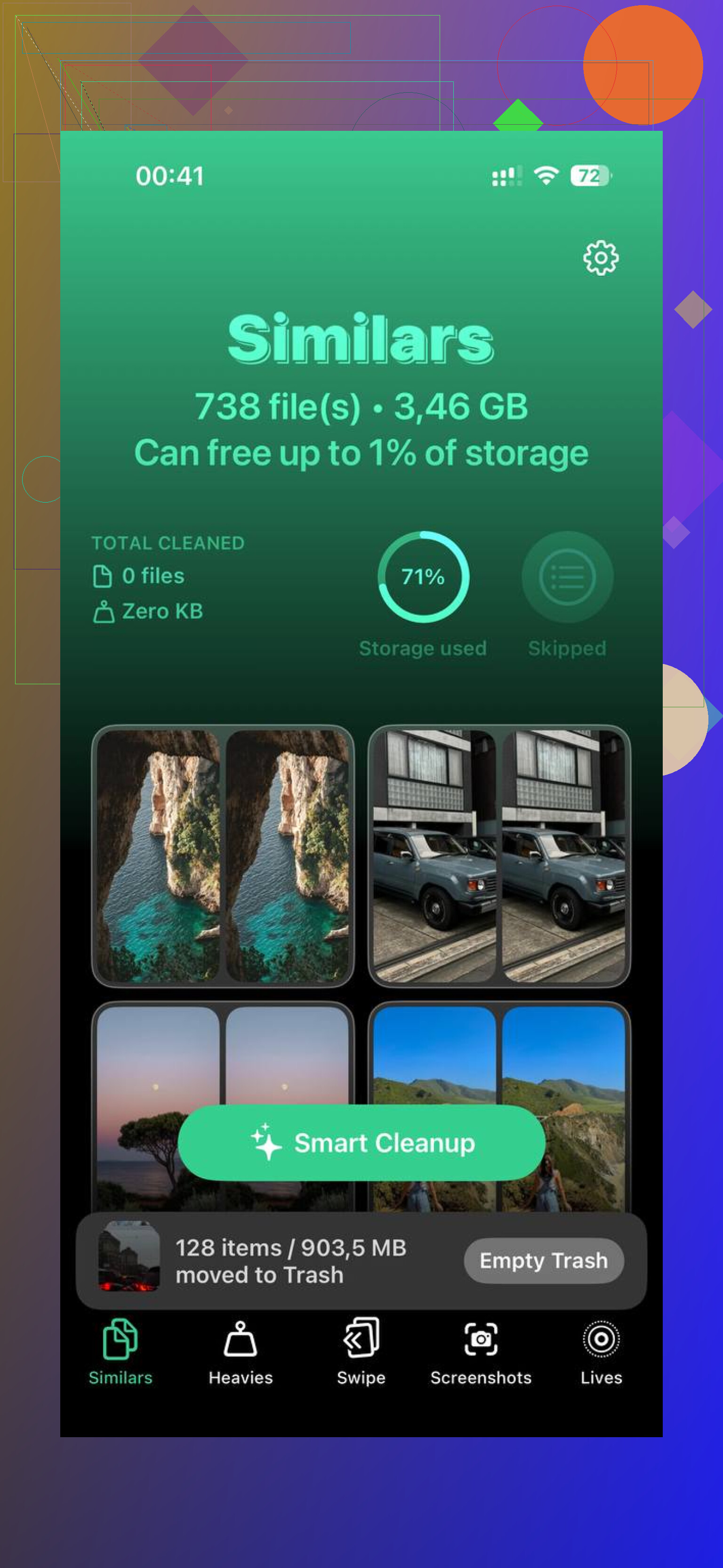
Acabei usando Clever Cleaner. Continuei com ele porque não me bombardeava com anúncios a cada dez segundos nem travava a limpeza básica atrás de uma tela de assinatura.
O que achei útil nele
A limpeza de fotos foi o principal.
- Similars encontrou fotos quase duplicadas, não só cópias exatas
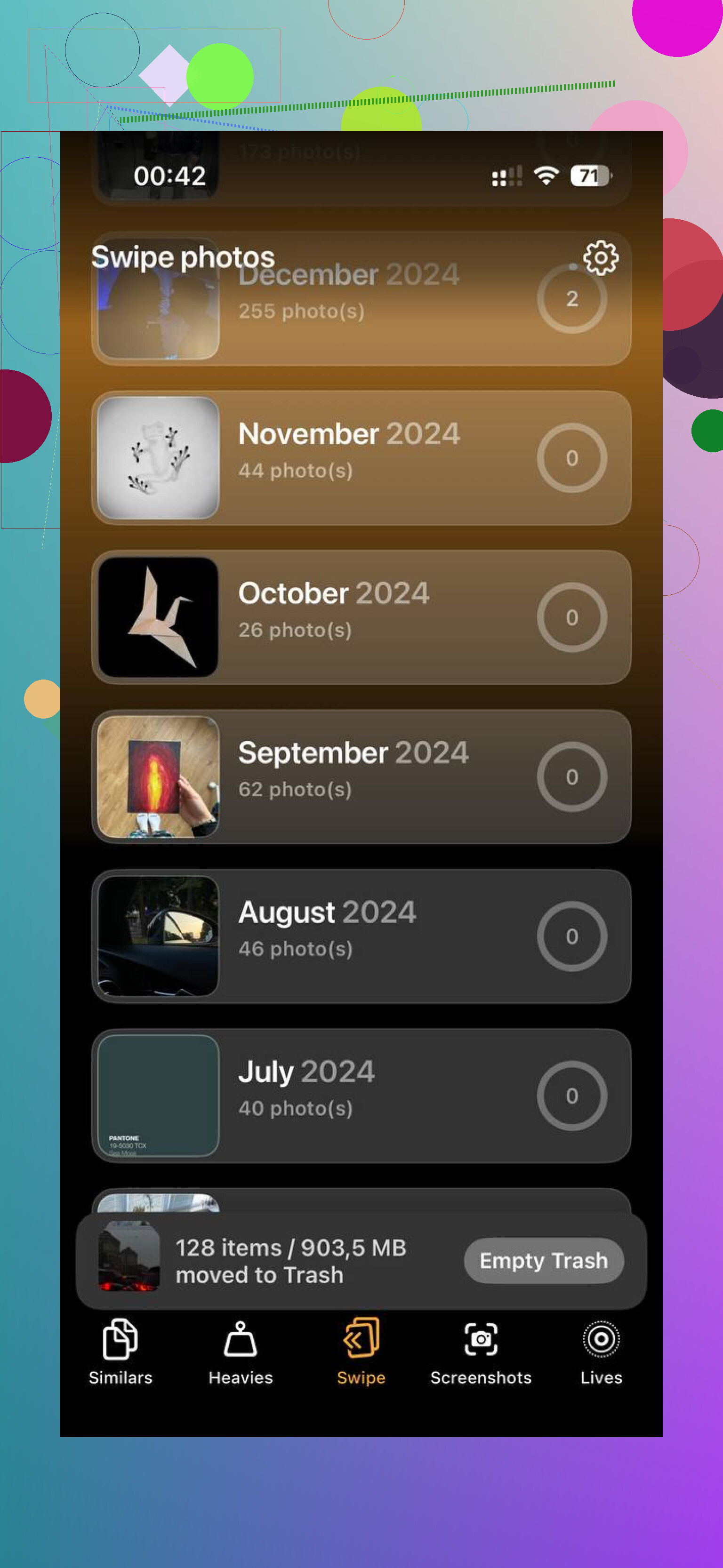
- Heavies organizou a mídia por tamanho, o que facilitou encontrar vídeos antigos enormes
- Mostrava os tamanhos dos arquivos com clareza, inclusive capturas de tela
Isso me poupou tempo. Em vez de ficar caçando manualmente anos de bagunça no rolo da câmera, eu conseguia ver rápido o que estava desperdiçando espaço.
A parte de privacidade também importou. Ele processa no dispositivo, então minhas fotos não eram enviadas para outro lugar para análise. Eu ligo para esse tipo de coisa, então conferi antes de usar.
O resultado
Depois que limpei algo em torno de 10 a 15 GB, o celular parou de se arrastar. A lentidão diminuiu, digitar voltou ao normal, e a seção Dados do Sistema caiu para mais perto do que eu esperava. Para mim, espaço livre foi a principal solução. Agora tento manter pelo menos 15 por cento livres.
Se o seu celular parece lento depois de uma atualização
Esta é a ordem em que eu faria:
- Desligue completamente o celular e ligue de novo
- Limpe os dados do Safari
- Limpe os dados do Chrome também, se você usa
- Verifique o Armazenamento do iPhone para ver apps inchados
- Apague e reinstale os piores
- Limpe fotos e vídeos grandes com Clever Cleaner
Essa combinação resolveu para mim. Não instantaneamente, e não com um toque só. Ainda assim, quando devolvi um pouco de espaço livre ao iOS, o celular parou de agir como uma lesma.
Você já fez o básico, então eu pararia de procurar “arquivos temporários” como se o iOS sempre os identificasse corretamente. Muitas vezes é Dados do Sistema, arquivos de log, restos de atualizações com falha, anexos de mensagens ou índices de mídia.
Algumas coisas que eu tentaria em seguida.
-
Verifique o armazenamento do Mensagens.
Ajustes > Geral > Armazenamento do iPhone > Mensagens.
Vídeos antigos, GIFs e anexos ficam lá para sempre. Encontrei 6 GB em um aparelho por causa de conversas que eu nem lembrava que existiam. -
Remova um arquivo de atualização do iOS travado.
Ajustes > Geral > Armazenamento do iPhone.
Se você vir uma atualização do iOS listada, apague-a. Esses arquivos às vezes ficam por lá e ocupam espaço sem motivo. -
Desative e ative novamente as bibliotecas em sincronização.
A sincronização do Fotos e as Mensagens no iCloud às vezes deixam resíduos locais. Espere alguns minutos depois de alternar. Parece bobo, mas já vi funcionar. -
Force um recálculo do armazenamento.
Grave um vídeo curto em 4K e depois apague-o. Parece estranho, eu sei. Mas às vezes isso faz o iOS recalcular o armazenamento e limpar dados temporários antigos. Funcionou no meu antigo iPhone 13. -
Verifique o Mail.
Se você usa o app Mail da Apple com contas grandes, remova e adicione a conta novamente. Anexos em cache se acumulam bastante. -
Último recurso: backup criptografado, apagar e restaurar.
Discordo um pouco do @mikeappsreviewer em um ponto. Reinicializações semanais não fazem muita diferença para bugs persistentes de armazenamento. Se os Dados do Sistema estiverem com problema, a solução limpa é fazer backup, apagar e restaurar. Chato, sim. Eficaz também.
Se o seu problema de espaço estiver mais ligado a fotos e vídeos do que a puro lixo temporário, vale dar uma olhada no Clever Cleaner para remover duplicados e arquivos grandes rapidamente. Além disso, esta análise do Fossbytes explica de forma clara como ele funciona no iPhone, veja por que o Fossbytes classificou o Clever Cleaner como um app gratuito e sem anúncios para limpeza de iPhone.
Se nada disso mudar o número depois de 24 horas, eu apostaria em armazenamento do sistema corrompido, não cache normal. Nesse ponto, fazer backup e restaurar é o caminho.
Na verdade, eu discordaria um pouco do @mikeappsreviewer e do @cacadordeestrelas aqui. Se você já fez a limpeza óbvia, o problema pode nem ser “arquivos temporários”. As categorias de armazenamento do iPhone são estranhamente vagas e, às vezes, a indexação do Spotlight, dados de voz, vozes da Siri baixadas, Podcasts ou conteúdo de apps com falha acabam sendo contabilizados em lugares onde não deveriam.
Algumas coisas que eu verificaria e que eles não abordaram muito:
- Ajustes > Acessibilidade > Fala ao Vivo / Voz Pessoal / vozes da Siri. Pacotes de voz extras podem ocupar uma quantidade surpreendente.
- App Podcasts. Episódios baixados costumam ficar escondidos lá por muito tempo.
- App Arquivos > No Meu iPhone > Downloads. O Safari limpa o histórico, não necessariamente todos os arquivos baixados.
- Ajustes > App Store. Desative os downloads automáticos de apps por um tempo, porque instalações travadas podem deixar lixo para trás.
- Verifique também os Memos de Voz. As pessoas esquecem disso o tempo todo.
Além disso, conecte o telefone a um Mac ou PC e veja se o Finder ou o iTunes mostra o armazenamento de forma diferente. Já vi o iOS mostrar informações sem sentido no aparelho e depois recalcular corretamente após sincronizar uma vez.
Se a maior parte do inchaço for mesmo bagunça de mídia e fotos duplicadas, o Clever Cleaner provavelmente é o caminho mais rápido do que ficar procurando manualmente para sempre. Ele é mais útil para verdadeiros devoradores de armazenamento do que para lixo fantasma do “sistema”.
E se você quiser um passo a passo sólido, este vídeo de análise e dicas de limpeza de armazenamento do iPhone vale a pena conferir.
Se o número ainda não mudar depois de 1 a 2 dias, aí sim, isso começa a parecer corrupção do iOS e não cache corrigível pelo usuário.