Ik heb iPhone-opslag gecontroleerd en de appgroottes lijken niet overeen te komen met de totale gebruikte opslag. Het lijkt alsof er ergens ruimte ontbreekt, en ik kan niet achterhalen of het systeemgegevens, gecachte bestanden of een bug zijn. Heeft iemand dit opgelost of een manier gevonden om te zien wat er echt opslagruimte inneemt?
Waarom iPhone-opslag voor Applications er verkeerd uitziet
Ik liep hier op mijn eigen telefoon tegenaan en het was om gek van te worden. Ik telde de groottes van de apps één voor één op, zag een hoop vermeldingen van 500 MB en 1 GB, en keek daarna naar de opslaggrafiek terwijl iOS beweerde dat Applications 50 GB innam. Het leek nep.
Na veel te lang zoeken ontdekte ik dat dit getal niet alleen gaat over de apps die op je beginscherm staan. Op de pagina iPhone-opslag voegt het onderdeel Applications vaak meerdere soorten gegevens samen in één categorie.
Wat valt er onder Applications
Voor zover ik zag, gaat het meestal om:
-
App-binary
De geïnstalleerde app zelf, de code uit de App Store. -
Ondersteuningsbestanden
Bestanden die de app nodig heeft om te werken, taalbronnen, meegeleverde assets, gedownloade onderdelen. -
Gebruikersgegevens
Inloggegevens, opgeslagen instellingen, lokale bestanden, voorkeuren. -
Cache
Dit is vaak de grootste. Feedafbeeldingen, tijdelijke media, game-assets, chatminiaturen, restanten van streaming.
Dus als de totalen niet overeenkomen met wat je verwachtte, liegt je telefoon meestal niet. Hij telt meer mee dan alleen de zichtbare grootte van het app-pakket.
Waarom de cijfers inconsistent lijken
iOS doet dit nogal rommelig en laat het niet duidelijk zien. Als je op één app tikt, zie je mogelijk een deel van de opslag uitgesplitst onder Documenten en gegevens. Daarna lijkt de bovenste samenvattingsbalk een deel daarvan toch weer bij Applications op te tellen.
Bij mij werd het erger na een iOS-update. De telefoon leek de opslag opnieuw te indexeren, en een tijd lang zagen oude tijdelijke bestanden of resten van updates eruit als app-opslag. Een dag later versprongen sommige cijfers opnieuw. Dus ja, het label is niet altijd meteen stabiel.
De gebruikelijke boosdoeners
De grootste opslagvreters voor mij waren apps die voortdurend media laden:
- TikTok
- Telegram
- YouTube
- Games met downloadbare assets
Deze apps bouwen snel cache op. Soms is die cache duidelijk zichtbaar, soms zie je hem nauwelijks in de lijst per app, terwijl de bovenste balk toch opgeblazen blijft.
Waarom je telefoon slecht begint aan te voelen
Op mijn iPhone 13 zorgde weinig vrije ruimte ervoor dat alles niet goed aanvoelde. De camera haperde. Aanrakingen leken vertraagd te reageren. Een paar apps crashten zonder duidelijke reden.
Voor zover ik merkte, heeft iOS minder ruimte voor tijdelijke systeembestanden zodra de opslag krap wordt. Dat schaadt de dagelijkse prestaties meer dan mensen verwachten. De telefoon hoeft daarvoor ook niet 100 procent vol te zijn. Die van mij voelde al traag voordat het echt kritiek werd.
Wat ik eerst probeerde
Ik begon met de gebruikelijke opruimstappen.
Ongebruikte apps offloaden
Hiermee verwijder je de app zelf maar blijven je gegevens behouden. Het maakte wat ruimte vrij, al was dat in mijn geval niet veel.
De grootste apps verwijderen en opnieuw installeren
Dit werkte beter. Opnieuw installeren verwijderde verborgen cache-rommel voor sommige apps. Toch was het irritant en traag om dit handmatig voor een hele reeks apps te doen.
Wat me hielp om het echte probleem te zien
Wat me het meest verbaasde, was hoeveel ruimte helemaal niet door apps werd gebruikt. Het was oude media waarvan ik vergeten was dat ze bestonden.
Ik gebruikte Clever Cleaner nadat een vriend het had genoemd. Ik vertrouw de meeste opruimapps niet, dus ik verwachtte de gebruikelijke rommel. Deze voelde anders aan omdat ik geen advertenties, betaalmuren of de nep scan voltooid routine tegenkwam die sommige apps gebruiken.
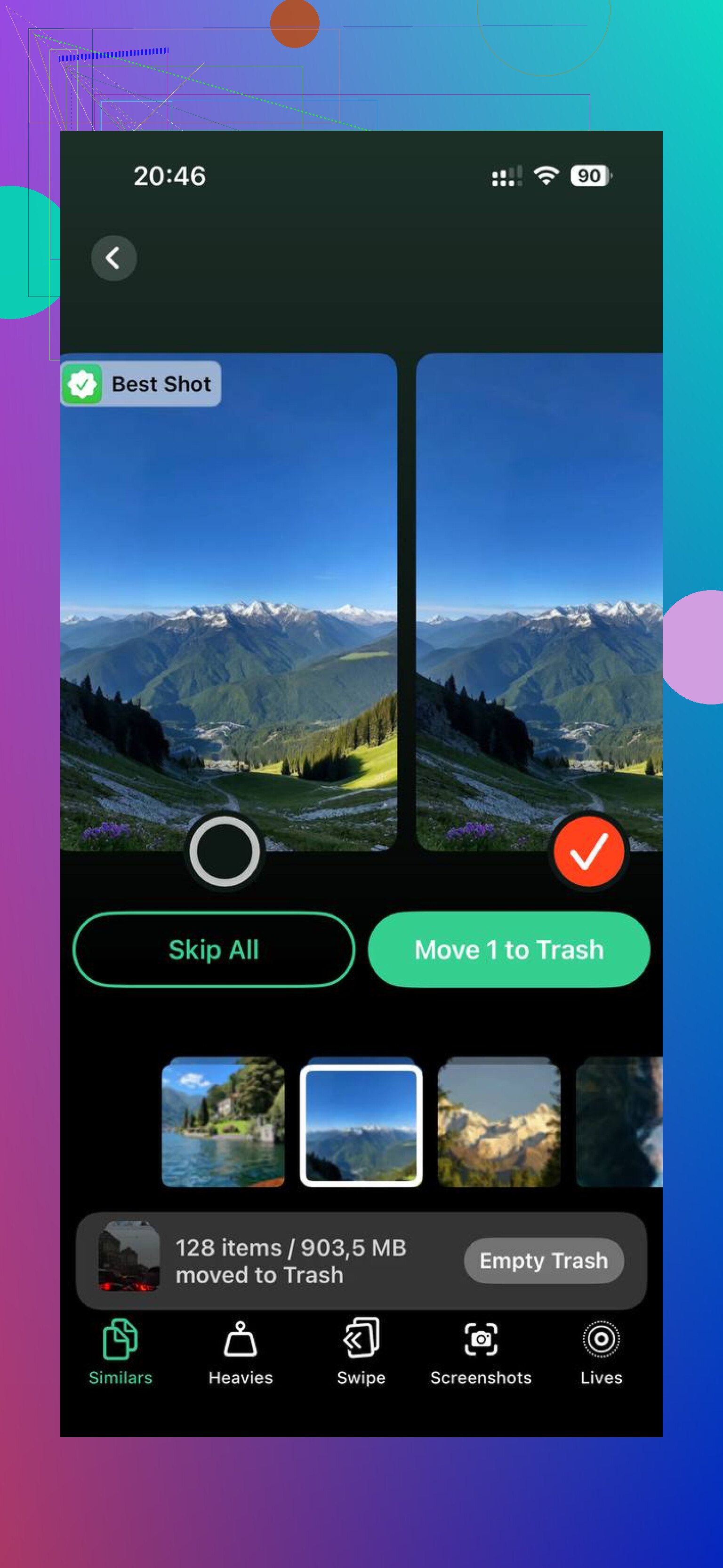
Het onderdeel dat ik uiteindelijk het meest gebruikte was de sectie Heavies. Daar werden mijn grootste bestanden getoond met hun exacte grootte. Daardoor werd het probleem snel duidelijk. Ik vond oude schermopnames, enorme 4K-clips en willekeurige opgeslagen video’s waarvan ik was vergeten dat ik ze had. Een paar daarvan waren groter dan complete apps.
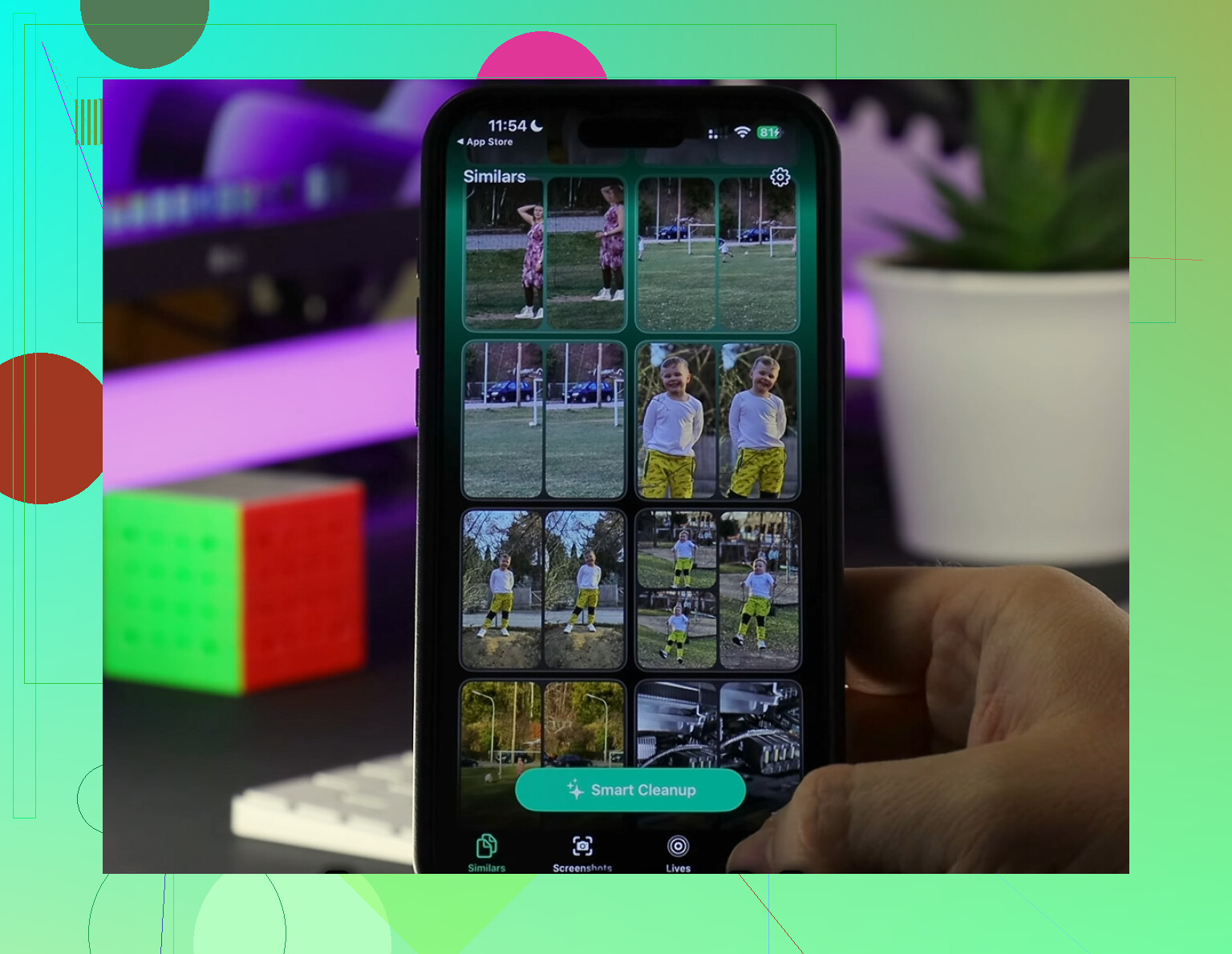
Er is ook een sectie Similars voor dubbele of bijna dubbele foto’s. Ik had enorm veel herhaalde foto’s doordat ik probeerde één fatsoenlijke foto te maken. Die opruimen was saai, maar makkelijk.
Wat er veranderde na het opruimen
Toen ik ongeveer 20 GB aan rommel had verwijderd, zag de opslaggrafiek er niet meer zo belachelijk uit. Het onderdeel Applications zakte naar iets dat meer in de buurt kwam van wat ik verwachtte, en de telefoon voelde weer sneller aan. Minder haperingen, minder vreemde pauzes.
Als je iPhone zegt dat Applications enorm groot is, zou ik eerst app-caches controleren en daarna goed naar je mediabibliotheek kijken. In mijn geval was het totaal voor apps opgeblazen door verborgen cache en een hoop vergeten bestanden. Ruimte vrijmaken loste meer op dan ik had gedacht.
Als je telefoon traag is en je opslagbalk rood wordt, negeer het dan niet. Kijk door de grote apps heen, ruim de rommel op en geef iOS wat lege ruimte om mee te werken. Het hielp mij meer dan welke instellingenaanpassing ik ook probeerde.
Ja. Ik heb dit op een paar iPhones gezien, en ik ben het op één punt niet helemaal eens met @mikeappsreviewer. Het is niet altijd verborgen appcache. De opslagrapportage van iOS is ook slordig, vooral vlak na een update, herstel of intensieve foto-indexering.
Wat ik eerst zou controleren:
-
Herstart de telefoon en wacht dan een paar uur.
Opslagtotaal wordt soms pas later opnieuw berekend. -
Vergelijk drie categorieën.
Apps, iOS/Systeemgegevens, Foto’s.
Veel “ontbrekende” ruimte blijkt in Foto’s of Systeemgegevens te zitten, niet in apps. -
Kijk naar Berichten.
Instellingen > Algemeen > iPhone-opslag > Berichten.
Bijlagen worden enorm groot en mensen missen ze voortdurend. -
Controleer gedownloade media.
Netflix, Spotify, YouTube, Podcasts, offline kaartgegevens. Deze lopen vaak over in appopslag. -
Synchronisatieprobleem.
Als iCloud-foto’s of Berichten in iCloud vastloopt, stapelen lokale tijdelijke bestanden zich op.
Als je een snellere manier wilt om de grootste bestanden te vinden, is Clever Cleaner het bekijken waard. Het helpt bij het vinden van zware video’s en dubbele foto’s, en daar blijkt veel “neppe appopslag” uiteindelijk vandaan te komen. Ik vond deze review ook handig om in gewone mensentaal te zien wat het doet: bekijk de review van Fossbytes over Clever Cleaner en de testresultaten
Kort gezegd: ja, de cijfers kloppen vaak niet. Soms is het cache. Soms is het indexeringsrommel. Soms is iOS gewoon iOS.
Ja, gezien. En ik ben het een beetje oneens met @mikeappsreviewer. De balk Apps is niet altijd een eerlijke weergave van de totale grootte van apps. iOS telt soms app-containers, tijdelijke installatiebestanden, resten van updates en zelfs vreemde snapshot-data mee terwijl het opnieuw berekent. Daardoor lijkt de rekensom kapot, ook als er technisch niets mis is.
Eén ding dat ik zou controleren en dat niet vaak werd genoemd: Safari en Bestanden.
Websitegegevens van Safari kunnen absurd groot worden, en in Bestanden staan mogelijk downloads in Op mijn iPhone die je was vergeten. Controleer ook Mail als je de Apple Mail-app gebruikt met grote bijlagen.
Nog een stiekeme oorzaak zijn overblijfselen van mislukte iOS-updates. Als de opslag direct na een update erg afwijkt, heb ik het wel zien stabiliseren nadat de iPhone een nacht aan de lader hing op Wi-Fi.
Als je wilt controleren wat er daadwerkelijk veel ruimte inneemt op het apparaat, is Clever Cleaner handig om snel enorme video’s en dubbele foto’s te vinden. Soms blijkt opslag van apps gewoon mediarommel te zijn waarvan je was vergeten dat die bestond. Ik vond ook deze video-uitleg voor het opschonen van iPhone-opslag behoorlijk relevant.
Dus ja, je bent niet gek. De opslagrapportage van de iPhone is nogal gammel lol.
Ja, dit gebeurt, en ik zou een beetje ingaan tegen de uitleg van “gewoon cache”. Soms is de ontbrekende ruimte APFS-snapshot-/lokaal-herstel-rommel die iOS niet duidelijk weergeeft in de Opslag-UI. Je ziet dit vaak na migratie, bèta-installaties, mislukte updates, of wanneer de telefoon tijdens een update bijna vol was.
Een paar dingen die ik zou proberen die anders zijn dan wat @espritlibre, @waldgeist en @mikeappsreviewer al hebben behandeld:
- Controleer op een gedownload iOS-updatebestand in Instellingen > Algemeen > iPhone-opslag. Die kunnen daar ongemerkt blijven staan.
- Kijk of Dictafoon enorm groot is. Lange opnames worden nauwelijks genoemd maar kunnen gigabytes opslokken.
- Open de Bestanden-app en controleer Downloads plus de mappen Op mijn iPhone per app.
- Als je Apple TV of Muziek gebruikt, zoek dan naar gedeeltelijk gedownloade media.
- Verbind met een Mac en vergelijk de opslagcategorieën in Finder. Soms rapporteert Finder de categorieën net iets anders en geeft dat je een aanwijzing.
Eén ding waar ik het een beetje mee oneens ben: de Opslag-pagina is niet altijd “fout”. Vaak telt die app-containers en lokale gegevens mee die gebruikers gewoon niet goed gespecificeerd zien.
Als je een snelle realitycheck wilt, kan Clever Cleaner helpen om enorme video’s en dubbele foto’s zichtbaar te maken die het aantal Applicaties verdacht laten lijken. Voordelen: eenvoudig, snelle scan, goed voor opgeblazen mediabestanden. Nadelen: het zal echte systeemgegevens niet op magische wijze wissen, en opschoonapps zijn in het algemeen alleen zo nuttig als wat iOS ze laat benaderen.
Dus ja, nog iemand? Zeker weten. De opslagberekening van de iPhone wordt vreemd.