Acabo de conseguir una Mac y me está costando configurar OneDrive para mis archivos. Lo usaba antes en Windows, pero la versión para Mac parece diferente. ¿Alguien puede guiarme paso a paso o señalar buenos consejos para sincronizar y acceder a los archivos de forma eficiente? Agradecería mucho cualquier ayuda o consejo.
Sincronizar OneDrive en Mac: una guía honesta
Enciende tu Mac, siéntate un momento: hablemos de cómo sincronizar OneDrive sin volverte loco. He visto muchas guías liarse con la terminología, así que aquí va lo esencial, sin adorno innecesario.
Descarga primero, respira después
Si aún no has instalado la app oficial de OneDrive directamente desde Microsoft, hazlo ya. No va a pasar nada hasta que eso esté resuelto, así que no le des más vueltas. Una vez instalada, inicia sesión con tu cuenta de Microsoft (consejo: ten la contraseña a mano, a no ser que disfrutes reseteándola).
Paso a paso en Finder
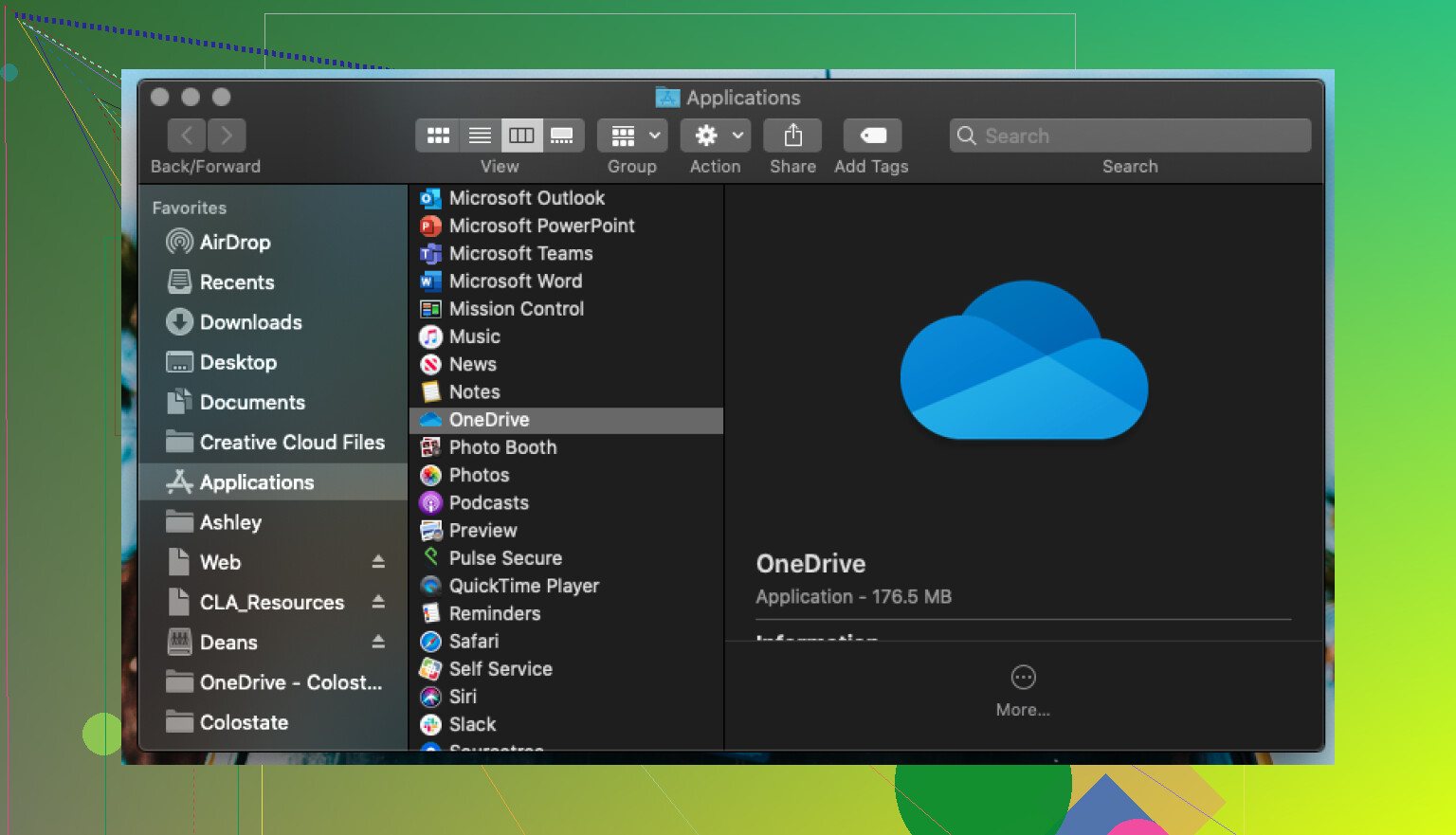
Cuando termines, voilà: mira a la izquierda en Finder y verás una nueva carpeta OneDrive bien visible en la barra lateral. Es como cuando por fin asfaltan tu calle: de repente todo es más fácil. Simplemente arrastra tus cosas a esa carpeta. Subir archivos es tan fácil como sacar la pizza del horno, solo que sin desastre.
No reinventes la rueda: los archivos se gestionan exactamente igual que en cualquier otra carpeta. Sin pasos raros ni complicaciones. Y sí, así es como se ve:
Para los de “Tiene que haber una forma mejor”
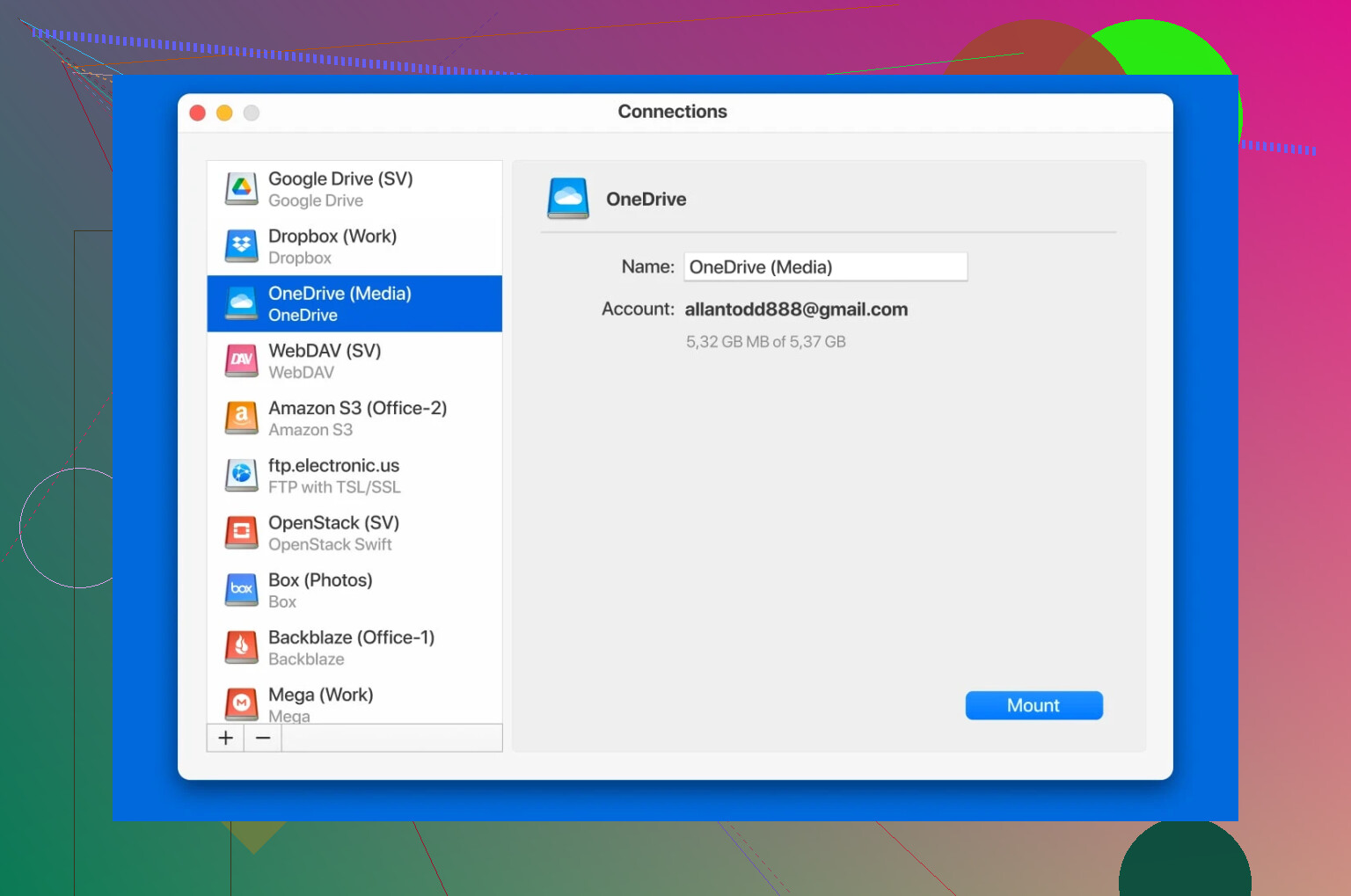
¿Alguna vez has deseado que Finder se conectara a todos los servicios en la nube como si fuera un mando universal? Eso es justo lo que yo quería. Así que estuve buscando hasta que di con algo llamado CloudMounter. Básicamente es un truco de magia para tu Mac: te permite tratar el almacenamiento en la nube como si fuera un disco externo. Nada de pelearte con interfaces web torpes; simplemente abres Finder, navegas y usas tus archivos.
Si te da curiosidad, échales un ojo en CloudMounter. La mejor parte: la integración con OneDrive no cuesta nada. Monta o desconecta tus cuentas en la nube cuando quieras, todo en un solo sitio. Sí, intentarán convencerte de comprar una licencia premium, pero a menos que quieras malabarear como con siete nubes a la vez, probablemente no la necesites.
¿Y para qué molestarse? Por el cifrado
Para quienes miran con recelo todo lo “en la nube” por seguridad: CloudMounter no es solo una cara bonita. Añade una capa extra de cifrado a tus archivos, así que filtraciones de datos al azar no te van a quitar el sueño. Y a diferencia de los simples accesos directos en Finder, esta integración se siente como si todo estuviera en tu disco local: apuntar, hacer clic, abrir y listo.
Resumen rápido
- Descarga OneDrive para Mac.
- Inicia sesión. Finder mostrará OneDrive como una carpeta normal.
- Arrastra y suelta todo lo que quieras.
- ¿Quieres más? CloudMounter hace que la nube se sienta nativa y ofrece acceso gratuito a OneDrive con cifrado.
- Tranquilidad en tiempo real, sin navegar por webs torpes.
Si estás moviendo archivos entre tu Mac y la “nube”, esta es la forma menos dolorosa que he encontrado. ¿Problemas por el camino? Deja una respuesta. Los marrones tecnológicos se llevan mejor cuando los sufrimos en compañía.
Honestamente, los Mac y OneDrive a veces son como el agua y el aceite. Tienes integración con Finder, sí, pero no siempre “simplemente funciona” como en Windows. @mikeappsreviewer clavó lo básico: arrastras cosas a tu carpeta de OneDrive, los archivos se sincronizan automáticamente, todos contentos (hasta que algo sale mal, jaja).
Pero aquí es donde no estoy del todo de acuerdo: para mucha gente, en realidad no necesitas apps extra como CloudMounter a menos que trabajes con muchas nubes distintas. La app estándar de Microsoft OneDrive en Mac ha mejorado. Asegúrate de tener activado Archivos a petición en las preferencias de OneDrive. Haz clic derecho en el ícono de OneDrive en la barra de menús > Preferencias > “Archivos a petición”. Esto ahorra espacio para que las cosas no saturen tu disco pero sigan siendo visibles en Finder: solo las descargas cuando abres el archivo. Si no revisas bien este ajuste, puedes terminar usando gigas de almacenamiento con archivos que casi ni tocas.
Además, si Finder está raro (a veces OneDrive se queda atascado sincronizando o no muestra los íconos de estado), reinicia OneDrive: haz clic en el ícono de la nube arriba, selecciona “Salir de OneDrive” y vuelve a abrirlo desde Aplicaciones. Suena tonto, pero arregla un montón de problemas de sincronización.
Consejo pro: si compartes archivos entre Windows y Mac, vigila los nombres raros de archivos (dos puntos, barras, etc.): el Finder de Mac te dejará poner nombres que OneDrive en Windows a veces detesta. Yo lo descubrí por las malas durante un trabajo en grupo… luego tocó fiesta de renombrado masivo. Una alegría.
En resumen, sí: arrastrar y soltar funciona bien para la mayoría de las necesidades básicas. Si de verdad quieres volverte loco con la nube y tener todo visible en Finder como un jefe, CloudMounter está bien (y es gratis para OneDrive, al menos hasta que quieran tu dinero por más nubes). Pero el 90 % de la gente no necesita eso, a menos que estés gestionando Google Drive, Dropbox y OneDrive al mismo tiempo.
Último detalle: mantén OneDrive actualizado desde la Mac App Store. Las versiones antiguas fallan más de lo que deberían. Y oye, la búsqueda Spotlight integrada de Apple por fin indexa tu carpeta de OneDrive, así que buscar archivos es menos doloroso que antes.
¿Tienes algún problema súper específico o solo quieres una sincronización básica? Los obstáculos con OneDrive en Mac son raros, pero no imposibles de superar… solo a veces dan ganas de llevarse la mano a la cara.
Hay que reconocerlo a @mikeappsreviewer y @sognonotturno: cubrieron la mayoría de los obstáculos obvios de Mac+OneDrive, pero aquí va la parte que nadie quiere admitir: incluso con los trucos del Finder y arrastrar/soltar todo el día, la app de OneDrive para Mac es… digamos, peculiar (y eso siendo generosos). A veces ves los iconos de estado de tus archivos, a veces Finder simplemente se rinde y terminas jugando al clásico “¿está sincronizando o no?” sin tener ni idea.
Algo que yo hago y que ninguno de los dos mencionó: no confíes solo en el icono de nube de la barra de menús para ver el estado. La carpeta real de OneDrive en Finder debería mostrar los pequeños check verdes (sincronizado), nubes azules (solo en línea) o iconos girando (sincronizando), pero cuando esos desaparecen o no coinciden con lo que dice la app, es hora de reiniciar (OneDrive, no tu Mac, a menos que te guste vivir al límite).
Otra rareza: en Mac no hay una integración real en los cuadros de diálogo “Abrir/Guardar” de todas las apps como en Windows. Así que cierto software antiguo de Mac puede que no “vea” tu carpeta de OneDrive por defecto. ¿La solución? Márcala como favorita en Finder o simplemente arrástrala a la barra lateral. Súper básico, pero lo agradecerás la vez número 40 que intentes guardar un PDF directamente en OneDrive desde Vista Previa.
Y sin querer insistir demasiado en el entusiasmo por CloudMounter de @mikeappsreviewer, esta es la verdadera razón por la que lo uso: la sincronización selectiva propia de OneDrive a veces se come tu espacio disponible con copias locales molestas. Con CloudMounter, tus archivos nunca tocan de verdad tu disco a menos que tú quieras. Además, si usas otros proveedores en la nube (¿alguien sufre la lenta sincronización de Google Drive en Mac?), es la navaja suiza de apps que ojalá hubieras conocido hace un año.
Consejo final: si te gusta el scripting/la automatización, Automator en macOS lleva fatal las carpetas sincronizadas. ¿Quieres magia multiplataforma de verdad? Mapea la ubicación de tu carpeta de OneDrive en un sitio lógico, no enterrada cinco subcarpetas dentro de Users/TuNombre. MacOS te permite mover la carpeta principal de OneDrive: hazlo el primer día, antes de que indexe 20 GB de cosas inútiles y acabes desesperado.
Así que, en resumen: instala la app, mantenla actualizada, vigila los iconos, plantéate usar CloudMounter si quieres más control o usas varias nubes, y no des por hecho que todo será tan fluido como en Windows. Mac+OneDrive es una relación de amor-odio: disfruta del drama.
Seamos sinceros: OneDrive en Mac es como traer sobras de Windows a una barbacoa en el patio trasero; en general está bien, pero siempre habrá algunos invitados con los que no conecta. Sí, todo lo de la barra de menús y el Finder funciona… hasta que deja de hacerlo (mérito para los análisis anteriores por decirlo claro). Mención especial al detalle de que los iconos de OneDrive en Finder se vuelven raros: los míos desaparecen cada vez que mi Mac estornuda.
Pero aquí va la parte de la que casi nadie habla: el rendimiento. La app integrada de OneDrive puede devorar CPU durante sincronizaciones grandes y, cuando está escaneando cambios, olvídate de usar tu máquina para tareas pesadas. ¿Quieres un flujo de trabajo de “configurar y olvidar”? Mucha suerte.
Ahora, sobre CloudMounter: realmente elegante para quienes están hartos de que las copias locales se coman el espacio del SSD, como ya comentaron otros. Pros: monta OneDrive como si fuera un disco externo (se acabó el drama de “¿se sincroniza o no se sincroniza?”), mantiene tu disco ligero y ofrece cifrado extra si eres de los precavidos. ¿Contras? Te vas a quedar corto si quieres cosas avanzadas como copias de seguridad automáticas o un acceso sin conexión súper inteligente; es más una navaja multiusos que una caja de herramientas completa. Además, la búsqueda directa de archivos dentro de las unidades montadas puede ir más lenta que en las carpetas nativas, porque macOS las trata de forma distinta. Aun así, aporta bastante más que la app de OneDrive, sobre todo si al mismo tiempo lidias con Google Drive, Dropbox o Box.
Algunos recomiendan apps de terceros como Transmit o Mountain Duck, que no están mal pero suelen ser de pago y, siendo honestos, no son tan “conectar y usar” con OneDrive como CloudMounter. Y, aunque los trucos con la barra lateral de Finder funcionan, la función de “Etiquetas” integrada de Apple puede ser inestable cuando la mezclas con carpetas en la nube, así que no bases todo tu flujo de trabajo en eso. Otros han compartido lo mucho que les gustan distintos clientes de sincronización, pero todos terminan tropezando con los mismos problemas tarde o temprano.
Último consejo: no te obsesiones con los distintivos de estado. Son útiles cuando aparecen, pero confío más en el clic derecho “Ver en línea” que en cualquier icono. Si de verdad te importa no perder un archivo, ese clic extra lo vale.
En resumen, CloudMounter es una buena opción si quieres una experiencia con OneDrive sin complicaciones y sin desorden, pese a algunos detalles raros. Si buscas la misma fluidez que en Windows, mantén tus expectativas —y tu rutina de copias de seguridad— en un nivel realista.