Me estoy quedando sin almacenamiento en mi iPhone y creo que gran parte se debe a la caché de las apps y a los datos de Safari, pero no estoy seguro de cuál es la mejor y más segura forma de borrarlos sin eliminar cosas importantes. He visto diferentes consejos en línea y todos dicen algo distinto. ¿Alguien puede explicarme paso a paso la forma correcta de borrar la caché del iPhone y liberar espacio?
Versión corta. Borras la caché del iPhone en tres sitios principales: Safari, apps individuales y “Otros/Datos del sistema”. Aquí va lo que de verdad funciona y lo que es perder el tiempo.
- Revisa primero qué está ocupando espacio
Ajustes → General → Almacenamiento del iPhone.
Espera un poco. iOS carga los datos.
Fíjate en:
- Las apps que aparecen arriba en la lista
- El tamaño de “Datos del sistema” al final
Si Datos del sistema es enorme, solo ayuda reiniciar o hacer copia de seguridad y restaurar. No existe un botón que lo borre por completo.
- Borra la caché de Safari de forma segura
Esto solo elimina datos de sitios web, no las contraseñas del Llavero.
Ve a Ajustes → Safari → Borrar historial y datos de sitios web → Confirmar.
Si quieres conservar inicios de sesión, desmarca “Pestañas de iCloud” y cosas similares cuando se pueda, o inicia sesión de nuevo después.
Para una limpieza más profunda de Safari:
Ajustes → Safari → Avanzado → Datos de sitios web → Eliminar todos los datos de sitios web.
Esto borra datos guardados de páginas y caché. Saldrás de muchas sesiones en sitios web.
- Borra la caché de las apps, app por app
iOS no tiene un botón global de “borrar caché”, así que usas dos trucos.
A) Desinstalar apps (Offload)
Ajustes → General → Almacenamiento del iPhone → elige una app con mucho tamaño
Toca “Desinstalar app”.
Esto elimina el ejecutable de la app, mantiene documentos y datos.
Luego toca el icono de la app en la pantalla de inicio para reinstalarla.
Algunas apps reconstruyen una caché más pequeña al reinstalar, otras mantienen el mismo peso. Comprueba el nuevo tamaño.
B) Borrar y reinstalar
Para apps con “Documentos y datos” enorme donde desinstalar no ayuda:
- Mantén pulsada la app → Eliminar app → Borrar app
- Reinstala desde App Store
Pierdes datos locales que no estén en la nube.
Objetivos seguros: la mayoría de apps sociales, de streaming, de compras.
Cuidado con: apps de mensajería que guardan chats en el dispositivo, juegos con partidas locales, apps de trabajo.
- Objetivos que liberan más espacio rápido
- Fotos → Revisa “Eliminado” o “Eliminado recientemente” y vacíalo.
- Mensajes → Ajustes → Mensajes → Conservar mensajes → 1 año o 30 días.
- WhatsApp o similar → Ajustes → Almacenamiento y datos → Administrar almacenamiento → borra chats y archivos grandes.
- Apps de streaming (Netflix, YouTube, Spotify) → borra descargas desde dentro de cada app.
-
Usa una app limpiadora si odias hacerlo a mano
Para limpiar fotos duplicadas, capturas similares, vídeos grandes y basura, ayuda una app limpiadora.
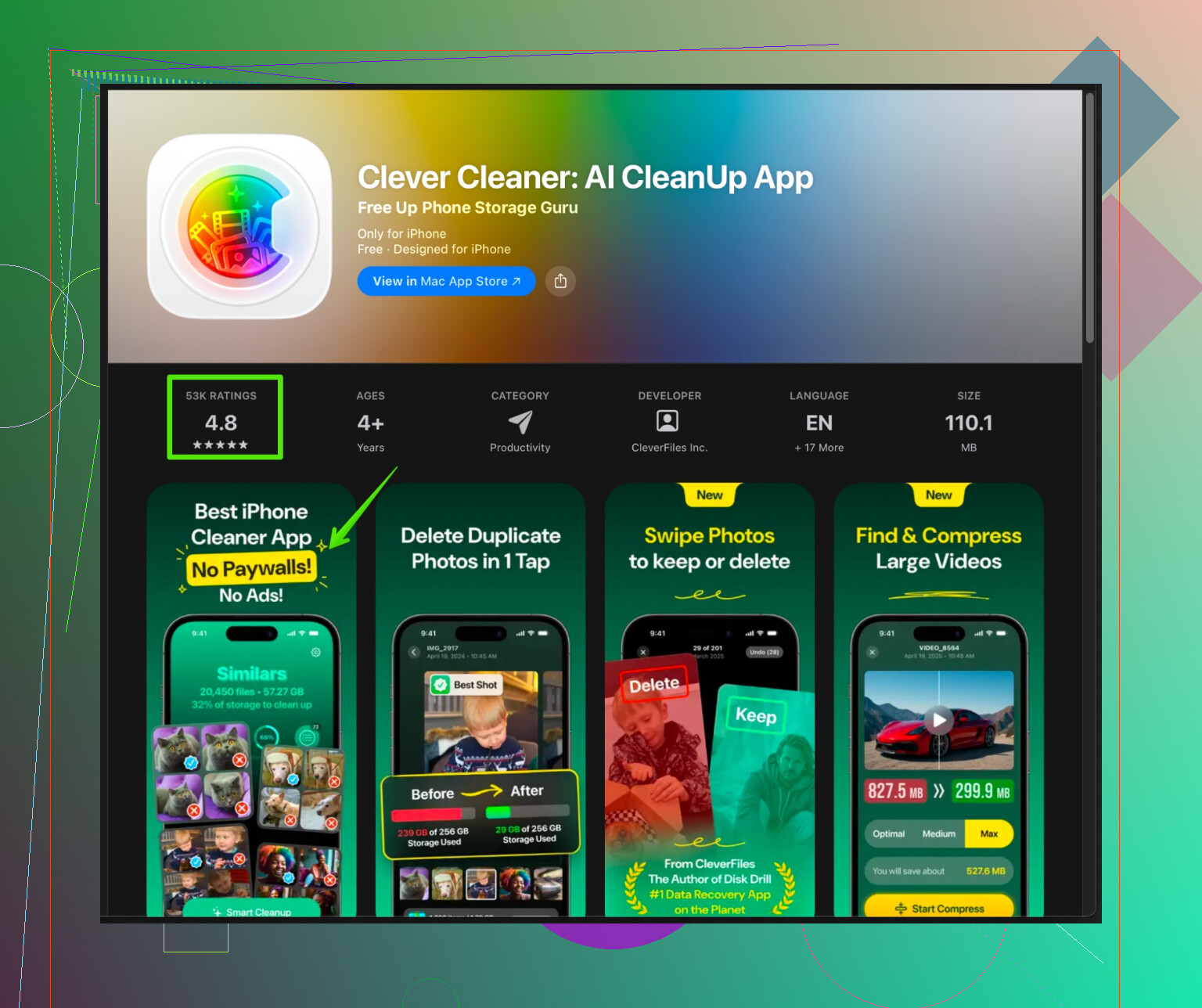
Clever Cleaner App para iPhone se centra en buscar imágenes duplicadas, ráfagas de fotos, selfies parecidos, capturas antiguas y archivos grandes. Ese tipo de cosas llenan el almacenamiento rápido sin que te des cuenta.
La instalas, le permites escanear tus fotos y vídeos, luego revisas y confirmas qué borrar. No toca archivos del sistema.
Puedes verlo aquí:
limpieza inteligente de almacenamiento con Clever Cleaner App
Úsala junto con la pantalla de Almacenamiento del iPhone para ver el antes y el después. -
Reduce la caché futura
- Borra apps grandes que casi no usas en lugar de dejarlas desinstaladas para siempre.
- Mantén Fotos optimizado: Ajustes → Fotos → Optimizar almacenamiento del iPhone.
- En apps de chat, desactiva la descarga automática de todo el contenido o limpia a menudo los archivos antiguos.
- Reinicia el iPhone de vez en cuando; a veces Datos del sistema se reduce un poco.
Si quieres ir sobre seguro, empieza con Safari y una app limpiadora para fotos, luego ve a por una app grande de terceros cada vez y revisa el almacenamiento después de cada paso.
No estás equivocado, muchos de los “consejos” que hay por ahí para limpiar la caché del iPhone están desactualizados o son básicamente efecto placebo. @mike34 ya cubrió bastante bien lo básico, así que intentaré no repetir los mismos pasos y centrarme en lo que la gente cree que funciona frente a lo que realmente marca la diferencia.
Algunos ángulos extra a tener en cuenta:
1. Deja de perseguir “limpiadores de RAM” y atajos mágicos
Todos esos trucos como:
- cerrar todas las apps desde el conmutador de aplicaciones
- activar y desactivar el modo Avión
- forzar el reinicio todos los días
En realidad no “limpian la caché” en el sentido de almacenamiento permanente. Como mucho liberan memoria temporal, lo que no libera los GB que estás buscando. Así que evitaría cualquier guía que prometa “liberar 10 GB en 2 minutos” solo cerrando apps en segundo plano.
2. Céntrate en tipos de archivos más que solo en apps
Ya revisaste Almacenamiento del iPhone (como dijo @mike34), pero ve un nivel más allá, de forma lógica:
- Videos: Un video 4K = cientos de MB. Aunque Fotos diga que estás “bien”, abre Fotos → Álbumes → baja hasta “Tipos de contenido” → Videos → clasifica mentalmente por duración. Borrar 3 o 4 clips largos puede liberar más espacio que obsesionarte con eliminar pequeñas cachés de apps.
- Notas de voz y audio en chats: En iMessage o WhatsApp, los audios largos y videos compartidos son asesinos silenciosos de almacenamiento. Abre conversaciones grandes, toca “Info” y revisa la lista de archivos compartidos para borrar en lote. Esto limpia “Documentos y datos” de esas apps de forma más efectiva que la mitad de las guías de “caché”.
3. Realismo con Datos del sistema (ligero desacuerdo con el consejo típico)
Mucha gente dice que “solo hacer copia de seguridad y restaurar ayuda”. Eso puede ayudar, pero es excesivo salvo que estés realmente desesperado.
Antes de llegar a eso:
- Intenta actualizar iOS a la versión más reciente si aún no lo has hecho. Datos del sistema a menudo se reduce o se reordena después de actualizaciones importantes.
- Si usas iCloud Drive, Archivos o mapas sin conexión, parte de esos “Datos del sistema” en realidad es uso medio legítimo. Desactivar o recortar eso puede ir reduciéndolo poco a poco.
Hacer copia de seguridad y restaurar es la opción nuclear. Útil, pero no algo a lo que recurriría salvo que Datos del sistema esté en unos 40+ GB y nada más lo explique.
4. Dentro de cada app, busca sus propios controles de caché
En lugar de simplemente borrar apps, abre algunas de las peores y revisa sus ajustes:
- Navegadores como Chrome, Firefox: tienen sus propios menús de “borrar datos de navegación” y “borrar caché”. Así evitas reinstalar.
- Reddit, Instagram, TikTok: suelen tener opciones tipo “Borrar caché” / “Eliminar descargas” en los ajustes. No siempre está muy claro, pero ahí está.
- Apps de mapas: los mapas descargados / sin conexión pueden ser enormes. Busca “Descargas” o “Áreas sin conexión” y elimina lo que no necesites.
Esto es más seguro que borrar y reinstalar a ciegas si te preocupa perder sesiones iniciadas o datos locales.
5. Piensa en lo que realmente no quieres perder
Regla rápida antes de borrar / reinstalar nada:
Más seguro de borrar sin miedo:
- Apps sociales donde todo el contenido está en línea (Instagram, Twitter/X, Facebook, Reddit).
- Apps de streaming donde el contenido se vuelve a descargar fácil (Netflix, Spotify, YouTube).
Ten mucho cuidado con:
- Apps de banca o autenticación si no tienes claros usuarios, contraseñas y códigos de respaldo.
- Apps de mensajería donde no tienes copia de seguridad en iCloud / Google activada.
Aquí es donde la mayoría se equivoca: persiguen 500 MB de “caché” y acaban borrando sin querer la única copia de una partida o un historial de chat.
6. Un sitio que creo que se infrautiliza: herramientas para limpiar fotos / videos
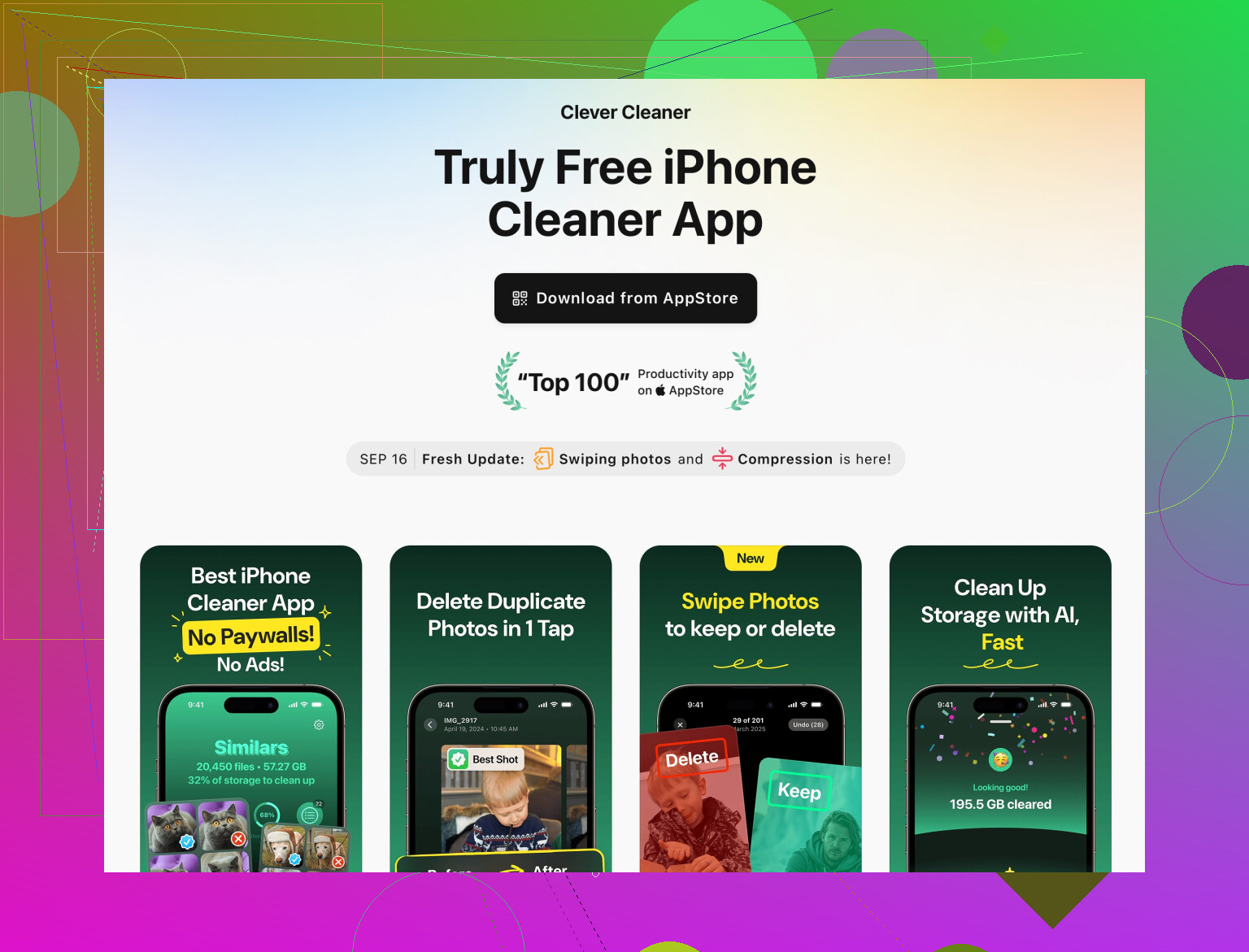
Si la sección “Fotos” en Almacenamiento del iPhone es grande, hacer limpieza manual puede ser un suplicio. Aquí es donde algo como Clever Cleaner App realmente tiene sentido en vez de ser otro “limpiador de basura” más.
Versión muy corta de cómo ayuda:
- Analiza tu biblioteca buscando fotos duplicadas o casi iguales
- Señala ráfagas, selfies muy parecidos y capturas de pantalla absurdas que ya ni recordabas
- Muestra los videos más grandes para que borres primero los peores culpables
No toca archivos del sistema ni la caché del sistema operativo, solo te ayuda con los verdaderos acaparadores de espacio: fotos y videos. Ese es el único tipo de “limpiador” que personalmente me inspira confianza en iPhone. Si quieres echarle un vistazo, esta es su página:
limpieza inteligente del almacenamiento del iPhone con Clever Cleaner App
Úsala junto con la pantalla de Almacenamiento del iPhone para comparar el “antes y después” y ver si realmente está haciendo algo útil.
7. Evita que el desorden vuelva
Limpiar caché una vez está bien, pero si quieres mantenerlo bajo control:
- En las apps de chat, desactiva la descarga automática de todos los videos y documentos que te mandan.
- Configura Mensajes para que se borren automáticamente después de 1 año o 30 días si no te importan las conversaciones antiguas.
- Cada mes o dos, abre Almacenamiento del iPhone y busca apps que se hayan vuelto “enormes” de repente. Ataca esas temprano antes de que se disparen.
Si te da miedo perder cosas importantes, empieza con:
- controles de caché dentro de las propias apps
- datos de Safari
- limpieza de fotos/videos con algo como Clever Cleaner App
y solo después pasa a borrar / reinstalar las apps que estén realmente infladas.
Liberarás bastante espacio sin cargarte nada importante si sigues ese orden.
Versión corta: @mike34 y @stellacadente explicaron muy bien el cómo. Yo añadiré el ángulo de “cuándo realmente vale la pena el esfuerzo” y dónde discrepo un poco.
1. No te obsesiones con caches diminutas
Donde discrepo un poco: si tienes menos de 5–8 GB libres, perseguir caches de 100–200 MB en apps aleatorias es perder el tiempo. Céntrate en:
- Fotos y videos
- Apps de mensajería/medios (iMessage, WhatsApp, Telegram)
- Unas pocas apps monstruo (juegos, mapas, redes sociales + streaming)
Si una app ocupa menos de ~300–400 MB en total, normalmente ganas poco “borrando caché” comparado con simplemente eliminar 2–3 videos.
2. Usa Almacenamiento del iPhone como “panel de triaje”, no como lista de tareas
Ambas respuestas ya te dijeron que revises Ajustes → General → Almacenamiento del iPhone. El truco extra:
- Clasifica mentalmente en 3 grupos:
- “No negociables”: banca, autenticadores, herramientas de trabajo
- “Basadas en la nube”: redes sociales, streaming, la mayoría de compras
- “Opcionales”: juegos que casi no abres, herramientas muy específicas
Solo toques caché / reinstales en los dos últimos grupos. Ver que Datos del sistema se ve grande es molesto, pero mientras no sea absurdo (tipo 30–40 GB) yo no me lanzaría de inmediato a hacer copia de seguridad/restauración completa. Es mucho riesgo y tiempo para ganar solo unos pocos gigas.
3. Cuándo descargar apps vs eliminarlas por completo
Un matiz a lo que dijo @mike34:
- Descargar app (Offload) es ideal para apps que usas de vez en cuando pero en las que no confías para mantener tu sesión iniciada (algunos bancos, servicios antiguos). Te libera algo de espacio sin reiniciarlas del todo.
- Eliminar y reinstalar por completo solo compensa con apps que:
- tienen una cuenta online clara
- vuelven a sincronizar tus datos desde la nube
- y muestran “Documentos y datos” enorme
Si no estás seguro de que la app sincroniza chats, partidas o notas, asume que las perderás al borrarla.
4. Cuándo una app limpiadora realmente tiene sentido
La mayoría de apps “limpiadoras de caché” en iOS son inútiles porque iOS aísla las apps y les impide tocar las cachés reales del sistema. Donde una herramienta sí puede ayudar es en fotos y videos.
Ahí es donde entra algo como Clever Cleaner App. Puntos fuertes y débiles para que veas si vale la pena instalarla:
Ventajas de Clever Cleaner App
- Ataca los verdaderos devoradores de espacio:
- fotos duplicadas o casi duplicadas
- ráfagas y selfies muy parecidos
- capturas de pantalla que olvidaste
- videos grandes
- Te deja revisar antes de borrar, así mantienes el control
- No toca archivos del sistema de iOS ni “Otros/Datos del sistema”, así que el riesgo de romper algo es bajo
- Es más rápida que hacer todo ese triaje a mano si tienes miles de fotos
Desventajas de Clever Cleaner App
- No puede borrar la caché de Safari ni las cachés de las apps, solo tu contenido de usuario
- Si aceptas todas las sugerencias sin mirar, puedes borrar fotos que a ti sí te gustaban, así que igual tienes que prestar atención
- No verás beneficio si tu problema principal son juegos enormes o mapas sin conexión más que las fotos
- Añade una app más a tu iPhone, lo cual es irónico si vas extremadamente justo de espacio
Usada junto con la pantalla de Almacenamiento del iPhone sí resulta útil: ejecutas Clever Cleaner App, liberas espacio de multimedia y luego ves cuánto se reduce “Fotos”.
5. Estrategia rápida que evita perder cosas importantes
Orden de ataque que equilibra seguridad e impacto:
- Limpiezas dentro de cada app
- Safari, Chrome, redes sociales, apps de streaming, mapas. Usa sus propias opciones de “borrar caché / descargas / contenido sin conexión”.
- Golpe a la multimedia
- Limpieza de fotos y videos, ya sea manual ordenando por tamaño o con algo como Clever Cleaner App.
- Almacenamiento de mensajería
- Borra los medios enormes de las apps de chat y ajusta las opciones de descarga automática.
- Triaje de apps
- Mira Almacenamiento del iPhone, desinstala o descarga unas cuantas apps grandes no críticas que casi no uses.
- Solo entonces: cosas avanzadas
- Actualizar iOS, reiniciar y si Datos del sistema es extremo plantearte copia de seguridad/restauración como último recurso.
Ese flujo, más lo que ya explicaron @mike34 y @stellacadente, debería devolverte espacio medible sin cargarte nada importante por accidente.