NoteGPTのAI Humanizerのような、本当に無料で使えるAIヒューマナイザーを探していますが、試したものはどれも使用制限が厳しかったり有料化の壁があったり、文章が大きく変わってしまったりします。元の意味は保ったまま、ブログ記事やメール用のAI文章を自然な文に整えてくれるツールが必要です。信頼できる無料の代替ツールや、高額なサブスクリプションなしでうまく運用するコツなどがあれば教えてもらえませんか。
1. Clever AI Humanizer レビュー
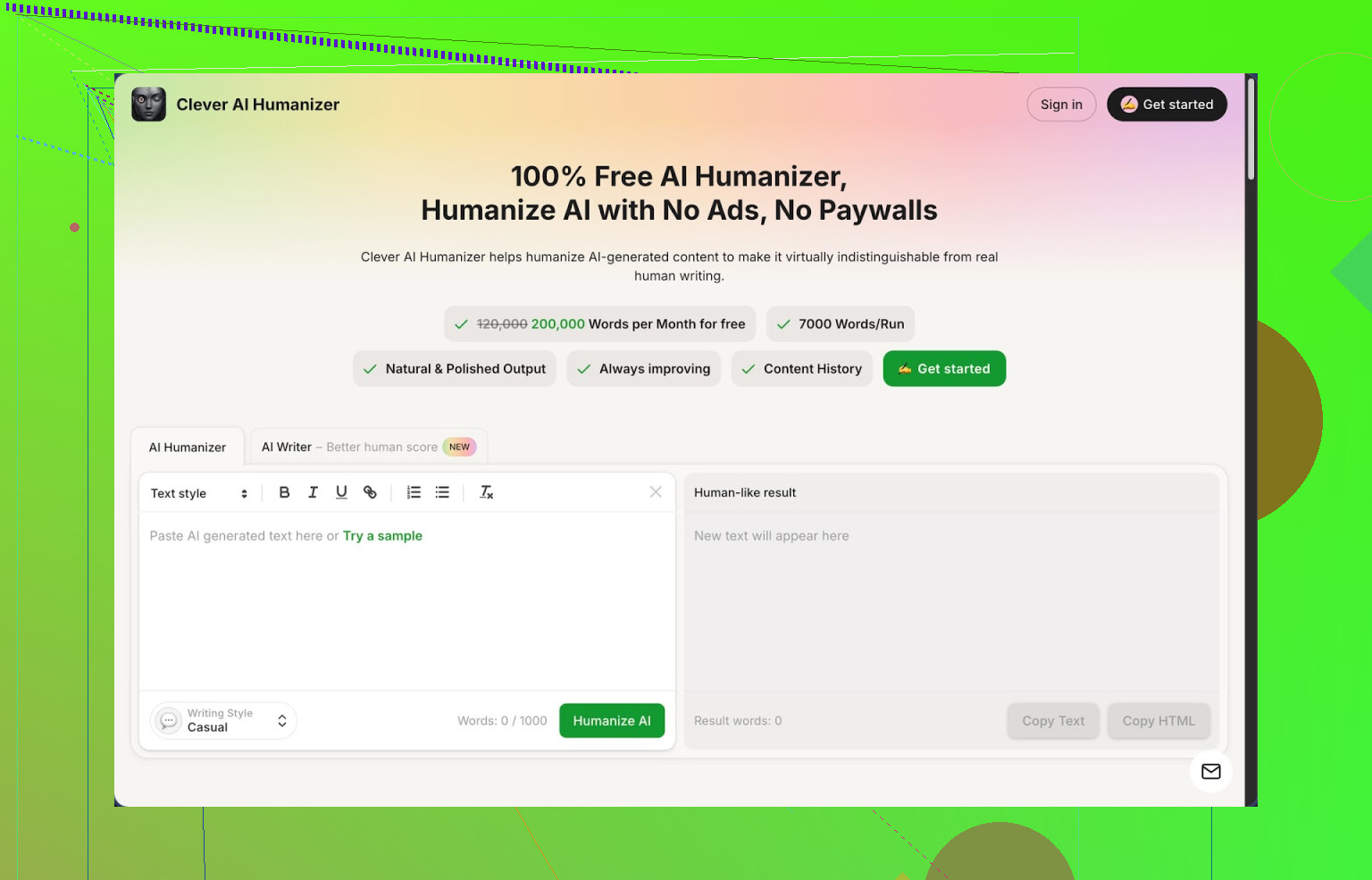
Clever AI Humanizer は最初、よくある微妙なツールかなと思っていましたが、予想以上に使う頻度が高くなりました。使ってみて分かった要点を短くまとめると、無料で使え、制限も実務レベルで十分にあり、乱用しない限り多くの一般的なAIチェックを通過してくれる、という感じです。
現時点の無料プランの内容はだいたいこんなところです。毎月約20万ワードまで、1回あたり約7,000ワード前後まで処理可能、選べる文体は3種類(カジュアル、やさしいアカデミック、やさしいフォーマル)、さらに同じ画面内にAIライター機能もあります。クレジット制もなく、操作のたびに課金ポップアップが出るようなこともありません。
使い始めたきっかけは、テキストを検出ツールに貼り付けるたびに「100パーセントAI」と判定されるのにうんざりしていたからです。カジュアルスタイルを選んでClever AI Humanizerにいくつかのサンプルを通し、その結果をZeroGPTにかけてみました。すると、その検出ツール上ではAI判定が0パーセントになりました。これは少し驚いたので、さらにいくつかまとめて試してみましたが、同じ傾向でした。
もちろん、どんな検出ツールも単体で絶対的な基準として信用すべきではありませんが、もし先生やクライアントがZeroGPTを使っているなら、この点は無視できません。
ここからは、自分が実際にどう使ったかを順番に説明します。
メイン機能は「Free AI Humanizer」です。AIで書いた下書きを貼り付けて、スタイルを選び、ボタンを押して数秒待つだけ。機械的な言い回しや不自然な繰り返しがかなり削られます。全体の流れがなめらかになり、文のリズムも少し整えてくれる印象です。自分が試したエッセイ、ハウツー記事、商品説明文では、意味が変わってしまうこともほとんどありませんでした。
長めの文章でも実用になるのは、この高めのワード上限のおかげです。ChatGPTで作った5,000ワードのドキュメントを一度に通し、そのあと硬い段落だけを選んでもう一度かけてみましたが、エラーも上限警告も出ませんでした。
特に気に入ったのは、構成を壊さないことです。見出しはそのまま残り、箇条書きはちゃんと箇条書きのまま、引用も維持されます。過去に使ったツールの中には、1,000ワードの記事を1,800ワードの膨れあがった文章に変えて、すべてがセールストークみたいになってしまうものもありましたが、これは元の分量にかなり近いままです。それでも、人間寄りに書き直された分、多少長くなることは多いです。
メインのHumanizerに慣れてきたので、同じサイトにある他の機能も試してみました。
「Free AI Writer」は基本的な文章生成ツールです。トピックを入れて、短いプロンプトを足すと、記事やエッセイを生成してくれます。便利なのは、そのまま同じ画面でHumanizerにかけられる点で、ツール間を行き来しなくてよいところです。
たとえば、「家庭向けのデータバックアップについての短いブログ記事」を依頼してWriterに書かせ、その下書きをカジュアルスタイルでHumanizerに通しました。Writerの生出力は、よくあるAIらしい無難な文章という感じでしたが、Humanizer後は新人コピーライターが書いた原稿に近い印象になりました。ZeroGPT上でも人間のテキストとして判定されました。
次に「Free Grammar Checker」です。人が書いた文章と、AIを使って書いた原稿の両方を通してみました。句読点の抜けやつなぎ方の不自然さ、妙な言い回しといったよくあるミスはきちんと拾ってくれます。Grammarlyのようなツールほど細かくはありませんが、メール送信前や記事公開前の軽い仕上げには十分だと感じました。
「Free AI Paraphraser Tool」は用途がもう少しニッチですが、それでも役立ちます。短いブロックの表現を変えたいときに使いました。主にSEO用の言い換えや、回りくどい文を短く整理したいときに向いています。中身の考え方はそのままに、言葉づかいだけをひっくり返すイメージです。記事全体を書き換える用途には向かないと思いますが、直したい一文や一段落をピンポイントで直すには手間が省けました。
大きな利点は、この4つの機能がひとつの場所にまとまっていることです。Humanizer、Writer、Grammar Checker、Paraphraserが同じインターフェース、同じ見た目で使えます。長めの文章では、次のような単純なループで回すようになりました。
- ChatGPTか内蔵AI Writerで下書きを作る。
- Humanizerでカジュアルまたはやさしいアカデミックに変換する。
- 気になる段落だけをHumanizerかParaphraserでもう一度整える。
- 最後にGrammar Checkerで仕上げてから送信・公開する。
毎日、学校やフリーランス、コンテンツ制作の仕事で文章を書くなら、この流れにすると手作業の編集がかなり減ります。少なくとも自分はそう感じました。
とはいえ完璧ではないので、気になった点、あるいはあらかじめ知っておいたほうがいい点も書いておきます。
- 検出ツールによっては、依然としてAI判定が出ます。Originality.ai と GPTZero でもいくつか試しましたが、ZeroGPTほど甘くはありませんでした。生のAI出力と比べればスコアは下がるものの、必ずしも安全圏まで落ちるとは限りません。
- Humanizer後の文章は長くなりがちです。文を分割したり、ちょっとした補足を入れたり、言い換えの際に語数が増えるクセがあります。厳格なワード上限がある場合は、最後に自分で削る必要が出てきます。
- ときどき簡略化しすぎることがあります。サイバーセキュリティ関連の少し専門的な文章では、専門用語が弱めの表現に置き換えられすぎてしまい、あとから自分で用語を戻す手間がありました。
そうした弱点があっても、無料で使えて強烈なアップセルもないツールとしては、結局なんども戻ってきて使うようになりました。ラフなコンテンツ、学生のエッセイ、社内向けドキュメント、ブログの下書きあたりであれば、十分に実用レベルだと感じます。
スクリーンショットやAI検出結果を含めた、もっと詳しい解説が欲しければ、こちらに長めのレビューがあります。 https://cleverhumanizer.ai/jp/community/t/clever-ai-humanizer-review-with-ai-detection-proof/42
インターフェースの操作や検出ツールのチェックの様子を画面で見せているYouTubeレビューもあります。
Clever AI Humanizer YouTube レビュー https://www.youtube.com/watch?v=G0ivTfXt_-Y
ほかのツールと比較したい人や、AI Humanizer全般についての評価を知りたい人には、次のRedditスレッドが参考になりました。どんな検証をしているのか、どこでツールがうまくいかないのかが見えてきます。
RedditでのおすすめAI Humanizerまとめ: https://www.reddit.com/r/DataRecoveryHelp/comments/1oqwdib/best_ai_humanizer/?tl=ja
AIのhumanizeについての総合スレッド: https://www.reddit.com/r/DataRecoveryHelp/comments/1l7aj60/humanize_ai?tl=ja/
私もあなたと同じ問題を抱えていました。ほとんどの「無料」のヒューマナイザーは、数回使うとロックされたり、口調を大きく崩して、まるで他人が書いたような文章にしてしまいます。
@mikeappsreviewer さんがすでに説明してくれた内容とかぶらない範囲で、自分にうまくいったことをいくつか挙げます。
- NoteGPT 風の代替としての Clever Ai Humanizer
NoteGPT の AI Humanizer に近いものを探しているなら、無料枠でまともに使い続けられる中では Clever Ai Humanizer が一番近いと感じました。
あなたの用途で重要になりそうな点:
• 月ごとの無料上限が高く、エッセイやレポート全体を処理できる。
• 構成、見出し、箇条書きをきちんと維持してくれる。
• 口調を選べるので、勝手に「ブログ風」マーケティングっぽい文体に変えられない。
元の意味をできるだけ保つには、次のようなワークフローが役立ちました。
• 長文を一度に投げるのではなく、1〜3 段落ずつの小さな塊で回す。
入力が短いほど、ツールは原文に近い仕上がりにしやすい。
• 学校の課題やレポートなら「Simple Academic」または「Simple Formal」を選ぶ。
「Casual」はときどき余計な一文を足してしまうことがある。
• 段落が戻ってきたときに「さすがに変わりすぎ」と感じたら、元と変換後の両方をもう一度貼り付けて、「この用語・この表現は残して」と指示する。
「常に 5,000 語以上を一気に回した方がいい」という意見には、少しだけ反対です。検出回避だけが目的ならそれでいいかもしれませんが、意味や自分の声を大事にするなら、小分けで回した方がコントロールしやすく、変なブレも減ります。
-
ヒューマナイザー + 軽い手動編集の組み合わせ
どんなオンラインツールでも、「完璧に人間っぽくしつつ、自分の文体を 100 パーセント維持」はできません。
うまくいくやり方は次の通りです。
• Clever Ai Humanizer に機械っぽいパターンを削ってもらう。
• そのあと 5〜10 分かけて自分でざっと見直しをする。具体的には:
– 自分らしい言い回しを必要に応じて戻す。
– 膨らみすぎた文を短く整える。
– 専門用語が簡略化されすぎていたら元に戻す。 -
検出ツールや厳しい先生に対して
先生が GPTZero や Originality のようなツールを使っている場合は、次の手順を試してください。
• まず Clever Ai Humanizer で一度ヒューマナイズする。
• そのあと、自分の手で全体の 10〜20 パーセントくらいの文を直す。語順を変えたり、一文削ったり、自分の実体験に基づく短い例を足したりする。
いくつかの文が明らかに「自分の頭から出た」ものだとわかるだけで、検出スコアはかなり下がります。 -
避けた方がいいもの
自分で試した範囲では、次のようなものは避けた方がよさそうです。
• すべての文を機械的に書き換える「SEO リライター」系。意味と口調が壊れます。
• いつも文章量を水増しするツール。厳しい文字数制限がある場合、単純な増量は危険信号です。
• ブラウザ上で自動ヒューマナイズする拡張機能。どこがどう変わったのか見えにくく、修正もしづらいです。
あなたの主な目的が
「無料、常時課金に追い込まれない、構成と意味を保つ、AI っぽさを減らす」
ということであれば、Clever Ai Humanizer を小さな塊で使い、最後に軽く自分で手を入れるやり方が、今のところ一番安定したセットアップだと感じています。
もし「NoteGPTっぽい雰囲気で、しかも本当に無料」が欲しいなら、完全なワンクリックのクローンを探すというより、ツールとワークフローを組み合わせる形でやるしかないと思う。
Clever Ai Humanizerについては@mikeappsreviewer と @reveurdenuit が書いていることにほぼ同意だけど、自分ならこう使う、という観点で少しだけ補足する。
-
Clever Ai Humanizerは「編集者」として使う。魔法のクローカー扱いはしない
- 自分はむしろ長めのセクション(800〜1500語くらい)を一気に流すのが好き。
- 1〜3段落みたいに細切れにしすぎると、各ブロックでリズムが微妙に変わって文体がブツ切れになる。大きめの塊で入れたほうが、ひとりの人間が一気に書いた感じに近い、一貫した声になる。
-
まず自分の声を固めてからかける
- まずは自分のスタイルで下書きする(途中でAIを使ってもOK) → その後、Humanizerにかける前に軽く手作業で見直す。
- そこで露骨な「AIっぽさ」は潰しておく:
- 「結論として」「一方で」「重要なのは〜です」みたいなやつ。
- これだけでも検出率は少し下がるし、自分のトーンも残せるので、Clever Ai Humanizer側の「直しすぎ」を抑えられる。
-
Clever Ai Humanizerの設定は狙って選ぶ
- あなたの希望(意味はそのまま、トーンは過剰に盛らない)なら、自分の経験では:
- エッセイ、レポート、手順書には Simple Academic
- メール、提案書、「かしこまりすぎないビジネス文」には Simple Formal
- Casualを選ぶと、たまに「いかにもブログ記事」みたいなフワフワした装飾が乗りがち。自分はマーケ寄りの文章を書くとき以外ほぼ使わない。
- あなたの希望(意味はそのまま、トーンは過剰に盛らない)なら、自分の経験では:
-
「AIの過剰なお節介」を戻す
Humanizerを通したあと、5〜7分くらいでいいのでサッと見直して、特に次のポイントを見る:- 文末に急に道徳観やまとめっぽい一言が足された文
- こっちは頼んでないのに入ってきた「説明行」
- 専門用語がざっくり言い換えられすぎている箇所(「エンドポイントセキュリティ」が「デバイスを守ること」みたいになっているなど)
こういうのを削ると、意味は保ったまま、元の文章の「密度」が戻る。
-
検出ツールがガチで怖い場合の分割アプローチ
教授やクライアントがGPTZero / Originalityにうるさいタイプなら:- まずClever Ai Humanizerで一度人間化する。
- そのあと、全体のうち15%くらいの文を手で書き換える:
- 短文2つを1つにくっつける
- 長すぎる一文を2つに割る
- 自分の実体験や自分のプロジェクトに関する具体例を1〜2個足す
検出ツールは「文の長さがバラバラ」「妙に具体的な個人要素」が大の苦手。その組み合わせは、単なる言い換えAIよりはるかに人間っぽく見える。
-
やらなくていいこと
- 「検出率0%保証」みたいに謳っている有料の“AI undetectable”系ツールは、たいてい重めのパラフレーズをかけて構成も声も壊してくる。急に文章がヴィクトリア朝の執事みたいな口調になるのはだいたいこれ。
- タイプしながら自動で人間化するブラウザ拡張は、どこがどう壊れたのか追うのが大変すぎる。どの文がどこでねじ曲がったのか、最後までよく分からない。
まとめると、あなたの条件が:
- 実質無料、もしくはかなり太っ腹な無料枠
- 見出し・箇条書き・構成がそのまま残る
- 800語を2000語のWikipediaっぽい長文に水増ししたりしない
なら、Clever Ai Humanizerは、自分が知る限りではNoteGPT AI Humanizerの代わりとしていちばん現実的で使える選択肢。
最初から「自分の文体を完璧に維持」してくれるわけではないけれど、前後で軽く手を入れる前提で使えば、適当な「AIリムーバー」サイトにただぶち込むより、だいぶ自分の声に近いところまで持っていける。
短くまとめると:スタイルを保ったまま完全無料で使えて、しかもあらゆる検出ツールを自動で突破できる「完璧なNoteGPTクローン」は存在しない。ただし、適切なツールとワークフローの組み合わせでかなり近づくことはできる。
すでに@reveurdenuit と @mikeappsreviewer がClever Ai Humanizerの「使い方」を詳しく解説しているので、ここでは「いつ使うと意味があるのか」「いつは不要か」「何と組み合わせるといいか」に絞って話す。
1. ヒューマナイザーが本当に役立つ場面(と、やりすぎな場面)
Clever Ai Humanizerが特に効くのは次のようなケース。
向いている使い方
- ChatGPTで書いた下書きが、固くてぎこちない・同じ表現を繰り返していると感じるとき
- 見出し・箇条書き・構成の流れは崩したくないとき
- コンテンツマーケ風ではなく、普通の学生や社会人が書いたような文章に聞こえてほしいとき
向いていない使い方
- もともとそこそこ書けていて、軽い推敲だけで十分なとき
その場合は、文法ツールか自分で少し直すほうが、どのヒューマナイザーより速くて安全。 - あらゆる検出ツールを「100%回避」したいと考えているとき
それは非現実的。ヒューマナイザーはリスクを下げるものであって、免罪符ではない。
だから「とりあえず全部ヒューマナイザーに通すべき」という考え方には少し反対。
すでに素の下書きが人間っぽく読めて、「あ、ここだけAIっぽいな」という箇所が数カ所ある程度なら、手作業で直すほうが速くてリスクも低い。
2. あなたのニーズに対するClever Ai Humanizerの長所と短所
あなたの条件は「意味と構成は維持したい・露骨なAIっぽさは消したい・できるだけ無料で使いたい」。この観点で見ると:
長所
-
無料枠がかなり多い
月あたり約20万ワード前後まで使えるので、学生や個人利用ならまず上限に届かない。長いレポートも一気に流せる。 -
構成を崩しにくい
見出し・箇条書き・引用などを他の一般的な言い換えツールよりしっかり維持してくれる。レポートや課題との相性が良い。 -
「ブログ調」一辺倒ではないトーン設定がある
Simple Academic や Simple Formal を選べば、ありがちな宣伝文っぽさをかなり抑えられる。 -
同一画面で一通りの作業が完結する
ヒューマナイズ・ライティング・文法チェック・パラフレーズがひとまとめなので、あちこちサービスを渡り歩かなくて済む。
短所
-
あなたの文体コピーにはならない
完全に「あなたそのもの」の声を再現することはできず、表現を平均化する傾向がある。癖の強い・個性のある書き方が好きなら、そこは自分で戻す必要がある。 -
文章が膨らみがちで、専門用語がぼかされることがある
説明を長くしたり、専門的な言葉を少し柔らかく置き換えてしまうことがある。技術文書や学術用途では、重要な用語だけ自分で元に戻すのがおすすめ。 -
検出ツールへの完全対応はやはり無理
他の人も触れているとおり、大きく改善される検出器もあれば、一部が依然として引っかかるものもある。ルールが厳しい環境なら、結局は最後に人の目が必要。 -
独特の「磨きました感」がうっすら残る
使い込み始めると、このツール特有のリズムが分かってくる。大量の文章をほぼそのまま流し込んでいくと、どれも似た雰囲気になりがち。
3. 他のワークフローとの違い
-
@reveurdenuit は小さいブロックに分割してかける派
@techchizkid は、文体の一貫性のためにもっと長いブロックで処理する派自分の考えはこう:
- 普通のエッセイやレポートなら、800〜1500語くらいのまとまりで流したほうが、読み味が自然になりやすい。
- 一方で、特に重要な段落(主張の核・要約・結論など)は、単体でかけて、そのあと自分でかなりしっかり手直しする。
-
また、多くの人がどのツールでも「カジュアル」系の文体を使いすぎていると思う。
それこそ、書きたくもないブログ記事っぽい文体になってしまう原因。学校やフォーマルな用途なら、カジュアルは基本、第一候補にはしない方がいい。
4. そもそもヒューマナイザー依存を減らすコツ
ツールへの依存度を下げたいなら、まずは次の3つを自分の下書き段階でやっておくといい。
-
露骨にAIっぽい決まり文句を、最初の段階で潰す
Clever Ai Humanizerにかける前に、次のような定型句をざっと削る/言い換える:- 「重要なのは〜である」
- 「現代社会において」
- 「結論として」
- ほぼすべての段落頭が「一方で」で始まっている など
-
自分にしか書けない具体例を1文だけでも入れる
実際の経験・身近な例・ローカルな話題を1〜2文差し込むだけで、丸ごと機械で書き直すよりも人間味が出ることが多い。 -
文の長さを自分の手で少しだけばらつかせる
AIは中くらいの長さで整った文を並べがち。そこに、ぐっと短くて切れ味のある文と、少し長めだけど読みやすい文を自分で混ぜる。
これをやってから、それでもまだロボット感が強いときにヒューマナイズする。
半分くらいは「もうツールに通さなくていいかも」と思えるはず。
5. Clever Ai Humanizerの立ち位置と使いどころ
すでに@reveurdenuit、@techchizkid、@mikeappsreviewerが「今のところ一番バランスがいい」といった評価をしているのは、その通りだと思う。
自分の見方はこう:
-
Clever Ai Humanizerを使う価値があるのは、次のようなとき
- 文の構成(見出し・箇条書き・段落構造)を保ちたいとき
- ちゃんと使える無料枠がほしくて、途中で急に課金を強要されるのが嫌なとき
- 仕上げに自分で5〜10分の手直しをするつもりがあるとき
-
ただし、これは「あなたの代わりに書いてくれる頭脳」ではない。
あくまで「AIっぽさを薄くする強めの第1次編集」と考えるべきで、その後に自分の色を塗り直す前提で使うのが正しい。
この前提を受け入れられるなら、Clever Ai Humanizerは「NoteGPTの代わりとして現実的に使えるツール」になりうるし、「完全に検出不能」といった誇大な売り文句に振り回されず、ちゃんと役立つポジションで使えるはず。