Sabit diskim aniden açılmamaya başladı ve tamamen kaybolmadan önce önemli dosyaları kurtarmaya çalışıyorum. İçinde gerçekten ihtiyaç duyduğum iş belgeleri, fotoğraflar ve kişisel veriler var ve bunun bir donanım arızası mı yoksa evde çözebileceğim bir sorun mu olduğundan emin değilim. Durumu daha da kötüleştirmeden bir sabit diskten dosyaları güvenli şekilde kurtarmanın en iyi yolunu arıyorum.
Bir HDD’den dosya kaybetmek çok hızlı şekilde moral bozuyor. Hiç uyarı vermeden tuhaflaşan sürücülerim oldu, sonra klasörlerimin yarısı kaybolmuş gibi görünüyordu. Öğrendiğim ilk şey, sürücüye dokunmayı bırakmak oldu.
Dosyalarınız kaybolduysa veya sabit disk garip davranmaya başladıysa, önce şunları yapın:
- HDD’yi hemen kullanmayı bırakın.
- Üzerine dosya kopyalamayın.
- Üzerine uygulama kurmayın.
- İçindeki şeyleri yer değiştirmeyin.
Daha fazla işlem yapmak, hâlâ kurtarabileceğiniz verilerin üzerine yazılma olasılığını artırır.
Kurtarma araçlarını çalıştırmadan önce, sürücünün ne kadar kötü durumda göründüğünü kontrol edin.
Gördüğüm kötü işaretler:
- tıklama sesleri
- sürtünme sesleri
- rastgele bağlantı kopmaları
- klasörleri açarken uzun donmalar
- sürücünün görünüp sonra kaybolması
- S.M.A.R.T. durumunda okuma hataları veya bozuk sektörler
Sürücü hâlâ açılıyorsa ve içinde gezinebiliyorsanız, derin taramalara geçmeden önce kolay şeylerle başlayın.
Önce bariz yerlere bakın:
- Windows’ta Geri Dönüşüm Kutusu
- macOS’te Çöp Kutusu
Biliyorum, kulağa saçma geliyor. Orada bir kereden fazla silinmiş dosya buldum.
Sonra yedekleri kontrol edin. Birçok kişi bunların açık olduğunu bile unutuyor.
Kontrol etmeye değer yerler:
- Windows’ta Dosya Geçmişi
- Windows’ta Önceki Sürümler
- Mac’te Time Machine
- OneDrive, Google Drive, Dropbox veya iCloud gibi bulut yedekleri
Bulut depolama genelde silinen dosyaları kendi çöp klasöründe 30 gün veya daha uzun süre tutar, o yüzden oraya da bakın.
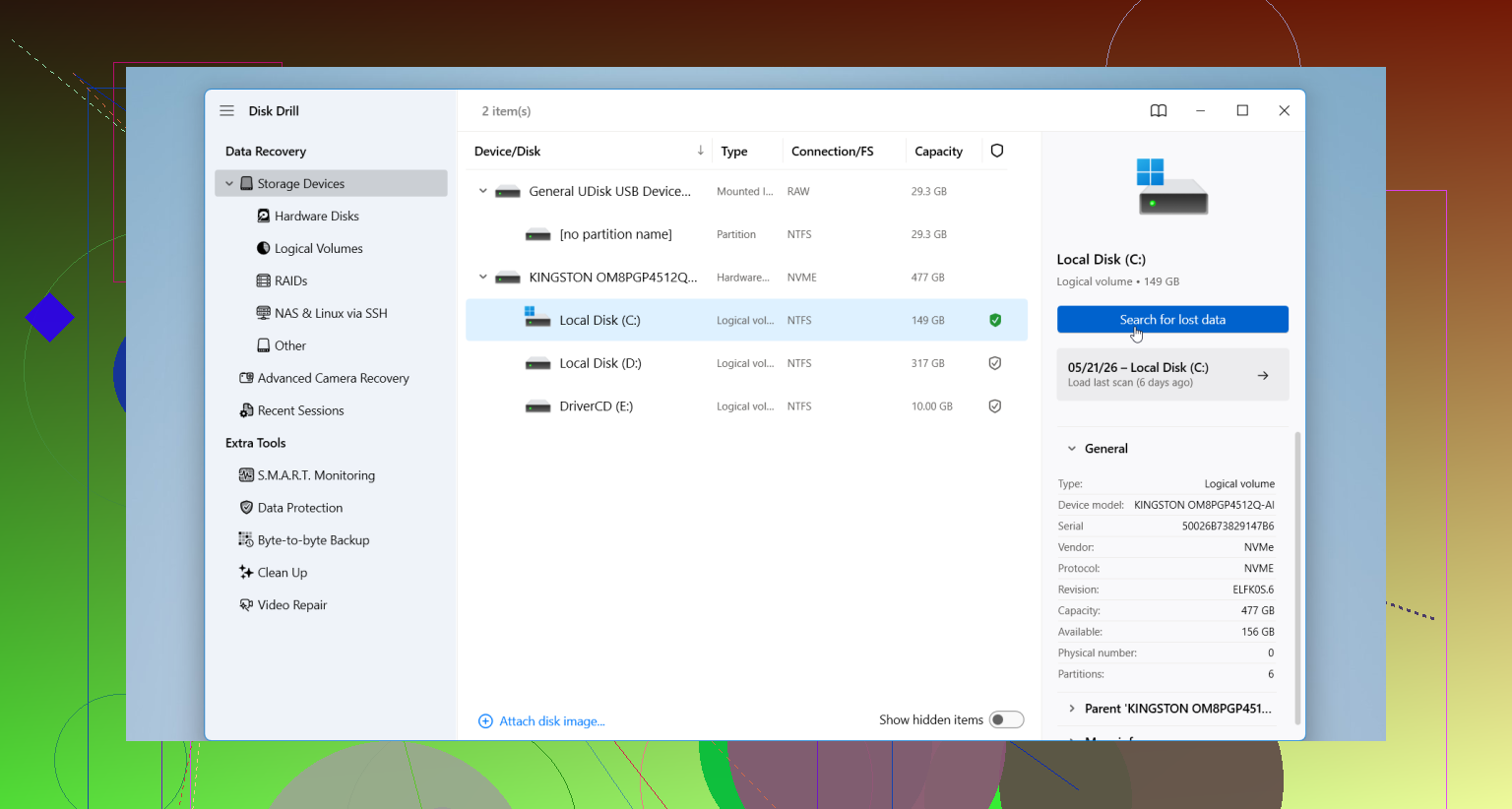
Yedeklerde bir şey çıkmazsa, kurtarma yazılımına geçin. İnsanların genelde başladığı araçlardan biri Disk Drill. Silinen dosyalar, biçimlendirilmiş HDD’ler, hasarlı bölümler ve RAW sürücüler gibi yaygın sorunları ele alır. Dosya önizleme özelliği yardımcı olur, çünkü bir şeyi kaydetmeden önce verilerin hâlâ kullanılabilir görünüp görünmediğini görebilirsiniz.
Genelde süreç şöyle görünür:
- HDD’yi bilgisayarınıza bağlayın.
- Disk Drill’i farklı bir sürücüye kurun.
- Açın ve sorunlu HDD’yi seçin.
- Taramayı çalıştırın.
- Bulduklarını önizleyin.
- Dosyaları başka bir sürücüye kurtarın, asla aynı HDD’ye geri kaydetmeyin.
İnsanların görmezden gelip sonra pişman olduğu bir kısım var. Tarama sırasında HDD daha sert tıklamaya başlarsa, bağlantıyı sürekli düşürürse veya tüm sistemi kilitlerse, durun. Fişini çekin. O noktada bu artık bir dosya sorunundan çok bir donanım arızasına benzemeye başlar. Kendi başına yapılan denemelerin zayıf bir sürücüyü çok hızlı şekilde daha kötü hâle getirdiğini gördüm.
Sürücü BIOS veya Disk Yönetimi tarafından hâlâ algılanıyorsa, önce taramak yerine önce kalıbını alırdım. Bu noktada @mikeappsreviewer ile kısmen aynı fikirde değilim. Kurtarma taramaları zayıf bir sürücüyü çok zorlar. Sağlıklı bir diske tam bir klon almak, üzerinde çalışmak için size tek bir kararlı kaynak sağlar.
Şunu yapın:
- Sürücünün BIOS veya Disk Yönetimi’nde doğru kapasiteyle görünüp görünmediğini kontrol edin.
- Görünüyorsa, Linux’ta ddrescue ile sektör sektör klonlayın veya klonlama destekli bir donanım yuvası kullanın.
- Orijinalden değil, klondan çalışın.
- Ardından klon üzerinde Disk Drill çalıştırın ve dosyaları üçüncü bir sürücüye çıkarın.
Bu neden önemlidir. Arızalanan HDD’ler uzun okuma işlemleri sırasında sık sık tamamen bozulur. ddrescue bozuk sektörler için tasarlanmıştır ve akıllıca yeniden denemeler yapar. Ayrıca ilerlemeyi de kaydeder, bu da sürücü bağlantısı kesilirse yardımcı olur.
Sürücü 0 bayt gösteriyorsa, yanık kokusu varsa veya hiç dönmüyorsa, kendiniz müdahale etmeyi atlayın. Bu, kart veya kafa arızasına işaret eder. Laboratuvar kurtarması daha güvenli yoldur.
Ayrıca önce SATA kablosunu, USB köprüsünü ve güç adaptörünü kontrol edin. Ucuz kutuların birden fazla kez sahte şekilde ölü bir sürücü izlenimi verdiğini gördüm.
Görsel bir anlatım için sabit disk dosya kurtarma video rehberini izleyin.
Sürücü “açılmıyorsa”, büyük bir şey yapmadan önce 2 dakikanızı ayırıp nasıl başarısız olduğunu anlamaya çalışırdım. @mikeappsreviewer ve @nachtschatten’den biraz farklı düşünüyorum: bazen sorun sadece bağlama/dosya sistemi meselesiyken insanlar kurtarma moduna çok hızlı atlıyor.
Hızlı kontroller:
- Başka bir USB portu/kablo/muhafaza ile deneyin
- Windows’ta Disk Yönetimi’nde veya Mac’te Disk İzlencesi’nde görünüp görünmediğine bakın
- Doğru kapasiteyi gösteriyor ama harf/bağlama noktası yoksa, biçimlendirmeyin
- Windows “tara ve düzelt” derse, ben buna henüz izin vermezdim. Chkdsk kötü bir durumu daha da kötüleştirebilir
Sürücü algılanıyor ve sessiz çalışıyorsa, herhangi bir şeye erişebiliyorsanız önce en kolay ve yeri doldurulamaz şeyleri alın. Belgeler, fotoğraflar, vergi dosyaları, en önemli olan neyse. Sonra kurtarma yazılımı kullanın. Disk Drill, geri yüklemeden önce dosyaları önizlemenin kolay olması nedeniyle sabit disk veri kurtarma için sağlam bir seçenektir. Sadece kurtarılan dosyaları farklı bir diske geri yükleyin, tabii ki.
Sürücü tıklama sesi çıkarıyorsa, aşırı yavaşsa veya birkaç dakikada bir bağlantısı kesiliyorsa, açıkçası onu fazla “test etmeye” devam etmezdim. İşte tam bu noktada evde yapılan kahramanlıklar “neden şimdi tamamen öldü” bölgesine giriyor.
Ayrıca, araçları karşılaştırıyorsanız en iyi sabit disk veri kurtarma yazılımı önerileri hakkındaki bu ileti dizisini okumaya değer.
Büyük kural: biçimlendirmeyin, onarmayın, kurtarılan dosyaları aynı HDD’ye geri kaydetmeyin. Bu hata sürekli ama sürekli yapılıyor.
Çoğunlukla @nachtschatten ve @sternenwanderer ile bir konuda aynı fikirdeyim: eğer sürücü fiziksel olarak arızalı davranıyorsa, açık kaldığı her ekstra dakika bir kumardır. @mikeappsreviewer ile biraz farklı düşündüğüm nokta ise, bir yazılım taramasının her zaman ilk adım olmamasıdır. Bazen en akıllıca hamle, klonlama veya taramadan önce bir ön değerlendirme yapmaktır.
Benim sıralamam şöyle olurdu:
-
Elinizi sürücünün üzerine koyun.
- normal şekilde dönüyor mu
- tıklama sesi geliyor mu
- bip sesi çıkarıyor mu
- hiç titreşim yok mu
- alışılmadık derecede ısınıyor mu
-
S.M.A.R.T. değerlerini yalnızca sürücü yeterince uzun süre bağlı kalıyorsa kontrol edin.
Eğer yeniden eşlenen sektörler, bekleyen sektörler veya okuma hataları hızla artıyorsa, onunla uğraşmayı bırakın. -
Eğer harici bir HDD ise, mümkünse kutusundan çıkarın ve doğrudan SATA üzerinden test edin. Birçok ölü sürücü vakası aslında bozuk USB köprü kartlarından kaynaklanır.
-
Sorun dosya sistemiyse, mümkünse onu salt okunur olarak bağlayın. Bu, işletim sisteminin istemediğiniz şekillerde yardım etme olasılığını azaltır.
Kimsenin yeterince bahsetmediği bir nokta: eğer bu modern şifrelenmiş bir sürücüyse, BitLocker/FileVault önemlidir. Hasarlı bir bölümden ham dosyaları kurtarmak bir sorundur. Anahtar olmadan şifrelenmiş verileri kurtarmak ise başka bir sorundur. Büyük bir işlem yapmadan önce kurtarma anahtarlarına sahip olduğunuzdan emin olun.
Disk Drill hakkında:
Artıları:
- kolay önizleme
- yeni başlayanlar için uygun
- silinmiş dosyalar, kayıp bölümler, RAW durumları için iyi
- klonlamadan sonra iyi çalışır
Eksileri:
- büyük ve arızalı sürücülerde uzun tarama süreleri
- mekanik arıza için sihirli bir çözüm değil
- en iyi sonuçlar çoğu zaman sürücünün kararlılığına bağlıdır
- dosya adları/yapısı zarar görmüşse büyük veri kümelerini kurtarmak karmaşık hale gelebilir
Yani evet, Disk Drill sağlam bir kurtarma aracıdır, ancak ideal olarak ölmekte olan orijinal disk üzerinde değil, bir klon üzerinde kullanılmalıdır. Eğer disk BIOS’ta görünmüyorsa, dönmüyorsa veya sert şekilde tıklıyorsa, kendin yap yöntemlerini atlayın ve bir laboratuvara gidin. Çizgi burada çekilir.